
■ メンバーの招待
ユーザーをBacklogスペースに招待することで、
複数のメンバーでBacklogを利用することができるようになります。
(1)ユーザー権限について
1. ユーザーの種類
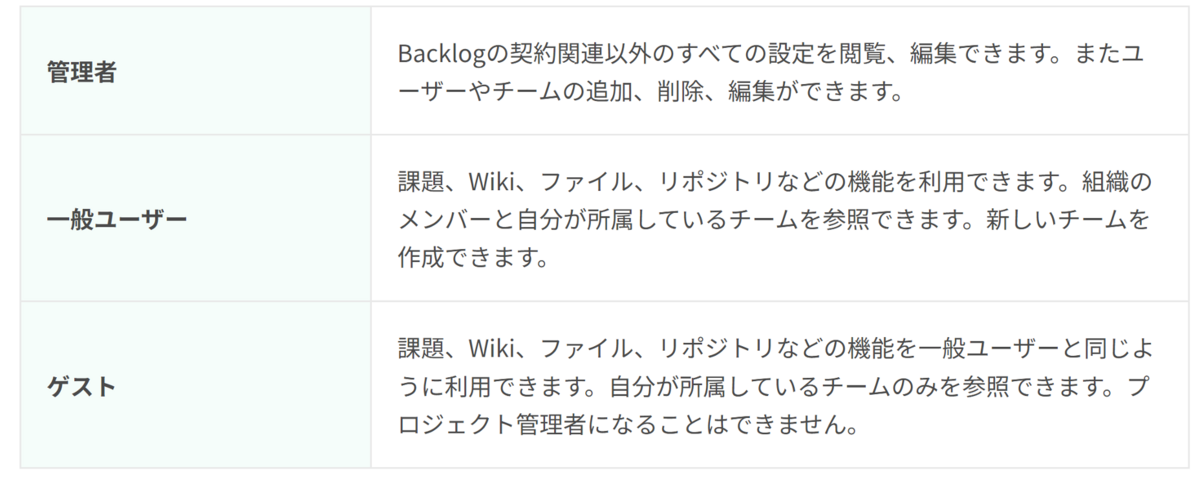
「管理者」「一般ユーザー」「ゲスト」の3つがあります。管理者はスペースに1名以上存在する必要がありますが、その他の権限について人数制限はありません。
※管理者であっても参加していないプロジェクトの課題やドキュメントなど、プロジェクト内部の情報は閲覧することができません。
2. 追加権限(対象:管理者・一般ユーザー)
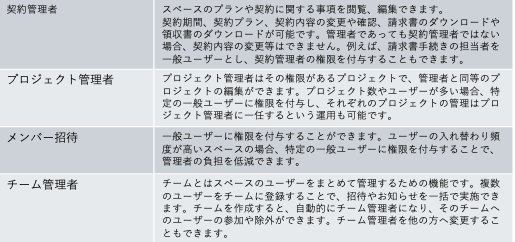
管理者や一般ユーザーに対して、追加で組織に関する権限を与えられます。
※ゲストには追加権限を与えることはできません。
3. 制限(対象:一般ユーザー・ゲスト)
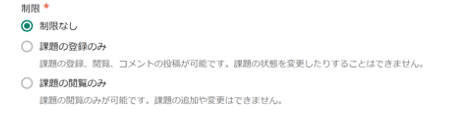
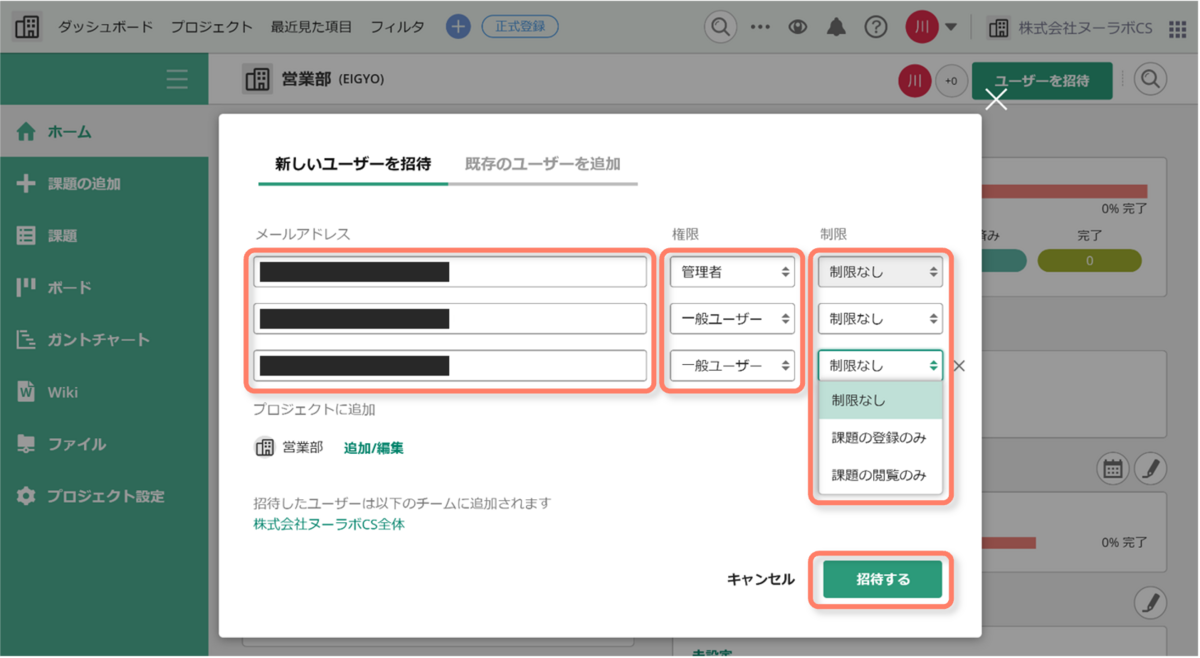
管理者は、ユーザーの編集画面で一般ユーザーとゲストに対して
機能制限(制限なし・課題の登録のみ・課題の閲覧のみ)を設定できます。
(2)メンバーを招待する方法
少数のメンバーを招待する場合は、メールアドレスを入力して個別に招待してください。
※一度に多数のメンバーを招待する場合は後述のCSV一括登録をご確認ください。
手順
1. 招待したいプロジェクトを選択します。

2. プロジェクトホームの「ユーザー招待」をクリックします。

3. 招待したいユーザーのメールアドレス・権限・制限を選択し、「招待する」をクリックします。
(3)招待された側のログイン方法
手順
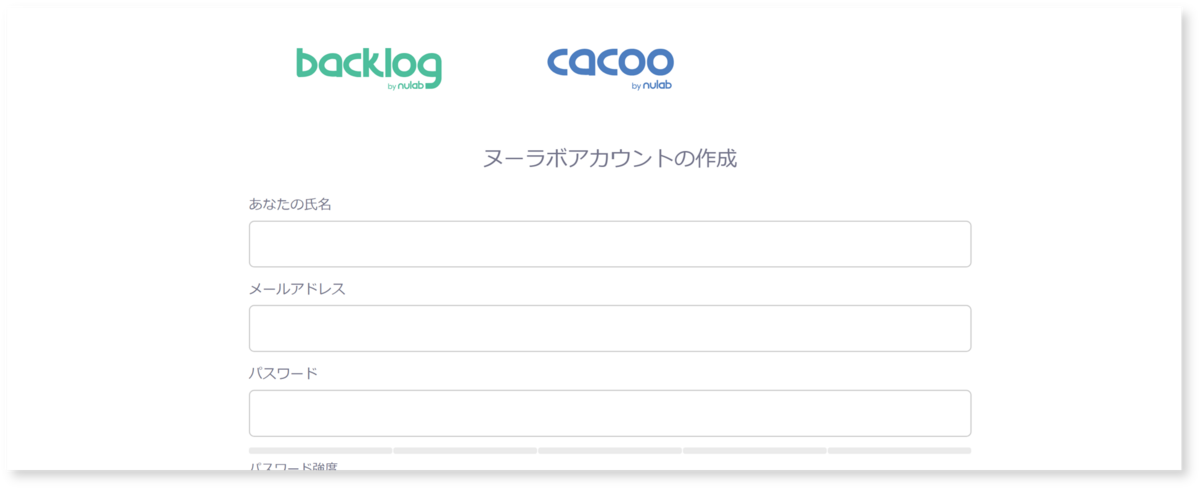
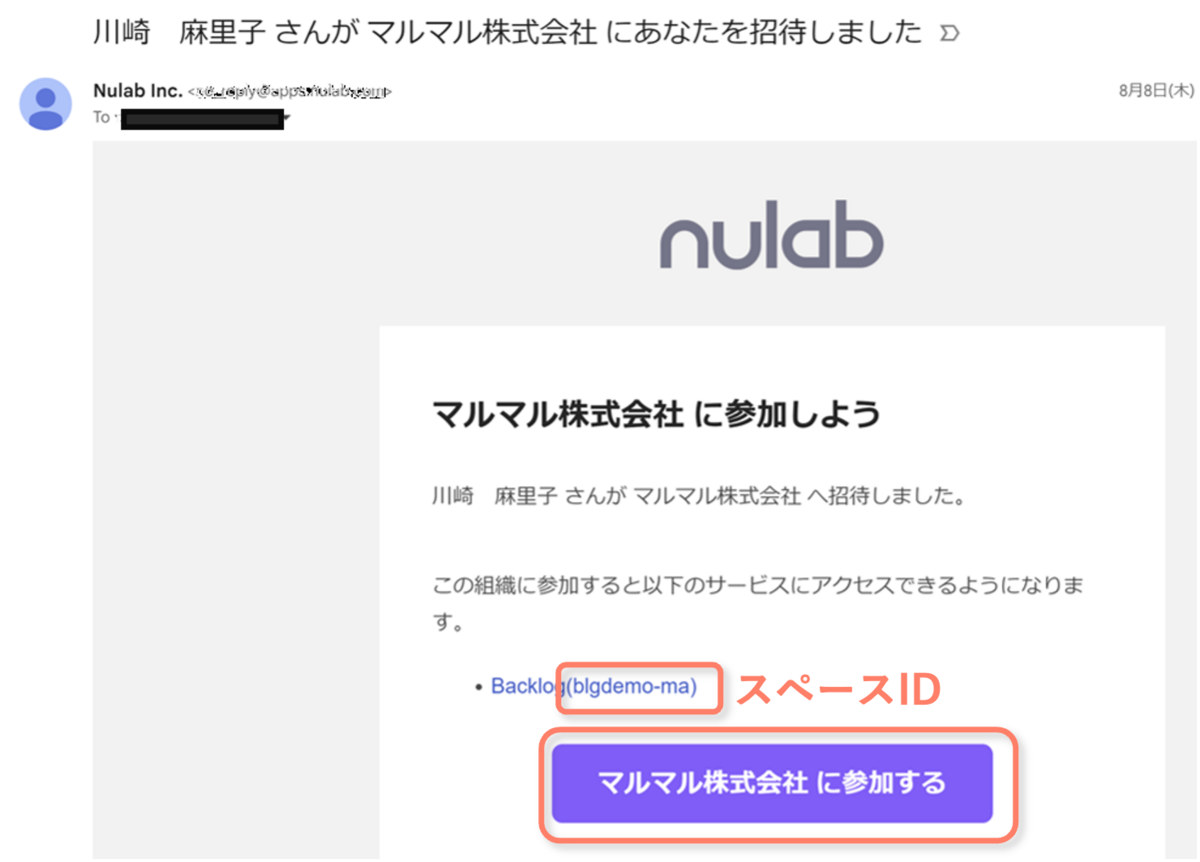
1. メールが届いたら、メールに記載の「(スペース名)に参加する」のボタンからヌーラボアカウント作成を行います。
※()内が「スペースID」と呼ばれるものになり、ログインの際に利用します。
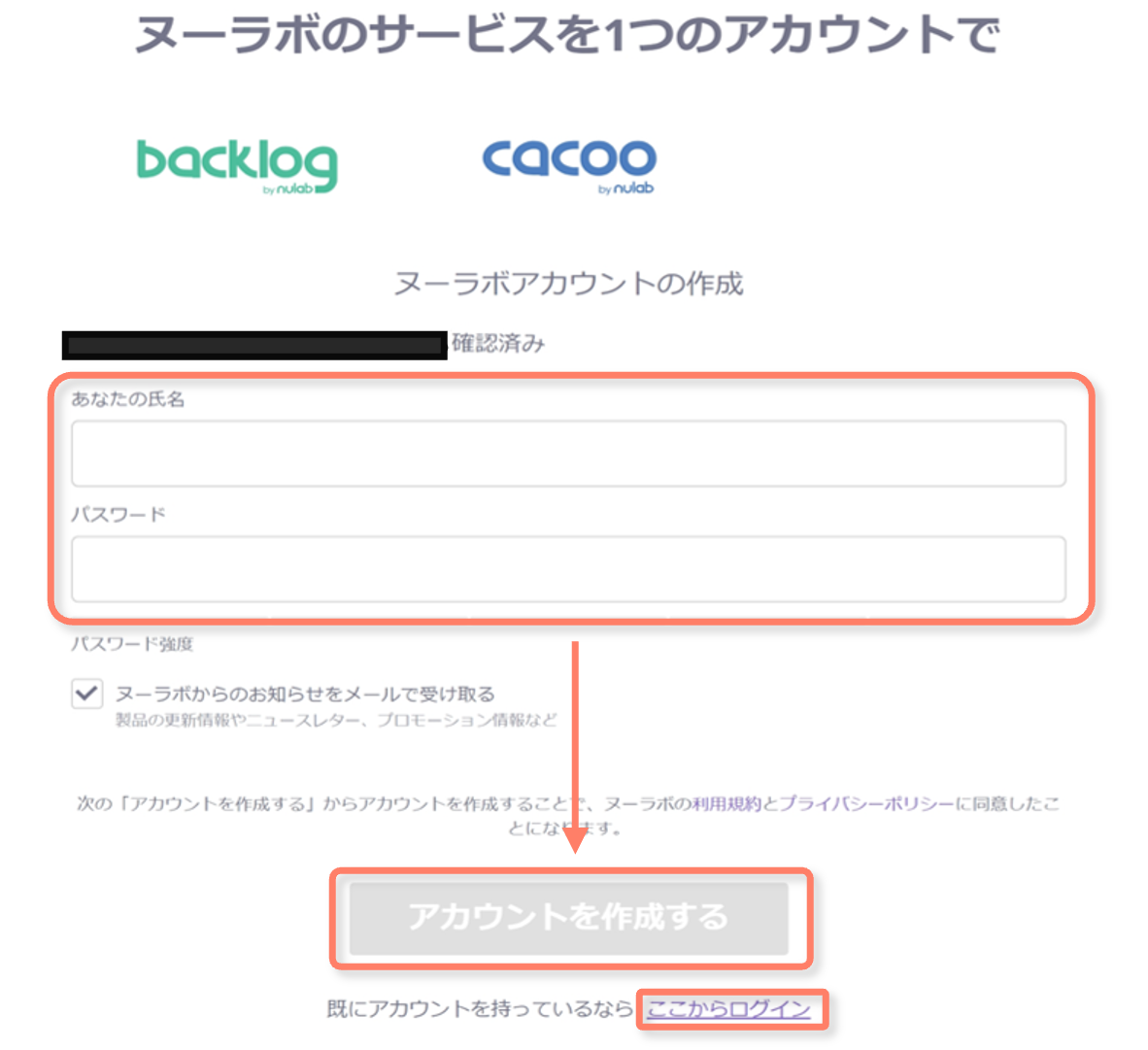
2. 「あなたの氏名」と「パスワード」を入力し、「アカウントの作成」をクリックします。
※すでにアカウントをお持ちの場合は、「ここからログイン」より、ログインを行ってください。
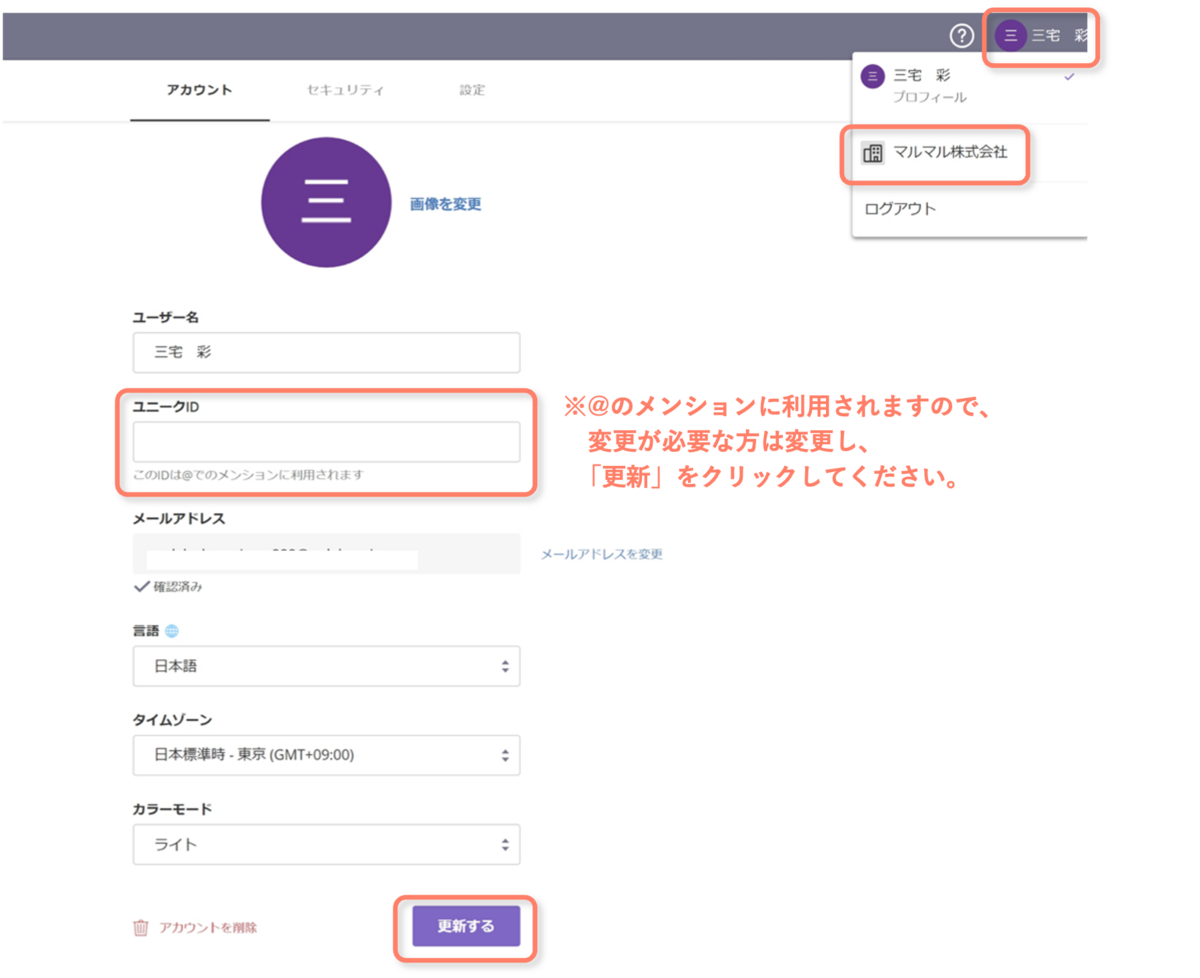
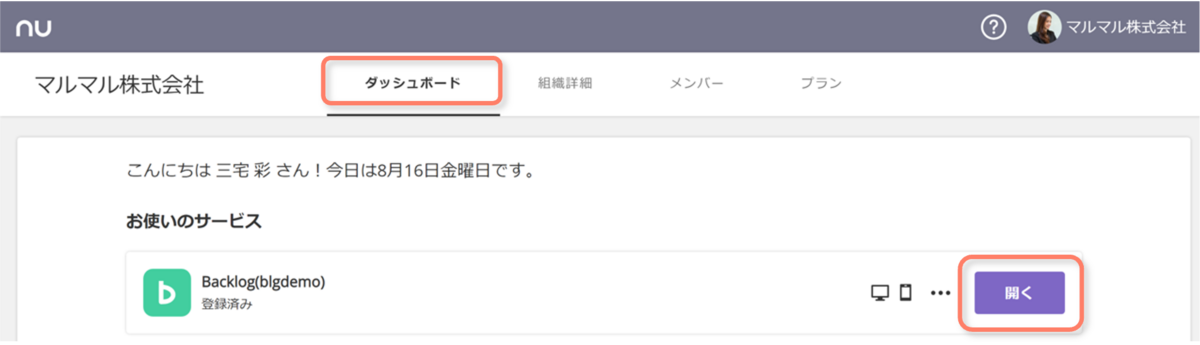
3. プロフィールが表示されますので、右上の名前をクリックした後、スペース名をクリックします。
4. ダッシュボードをクリックし、Backlogのマークの右側、「開く」をクリックします。
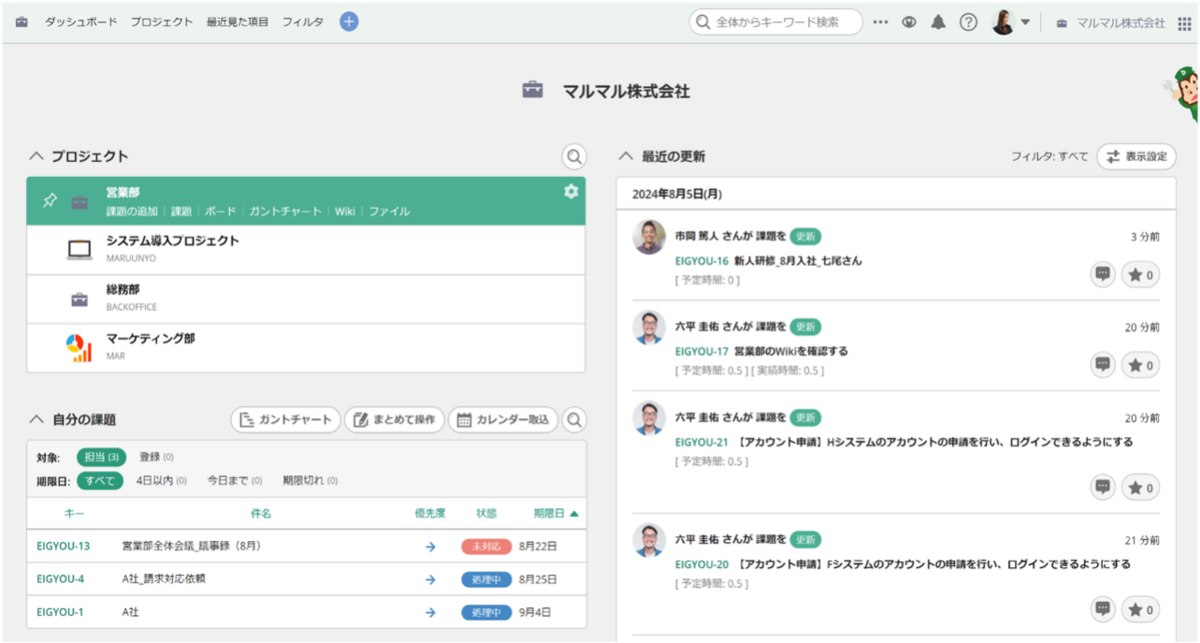
5. ダッシュボードが表示されます。ぜひブックマークに登録しておくようにお伝えください。
(4)招待したメンバーの状況を確認する
スペースへ招待したメンバーの状況を確認し、参加していない人に対してフォローしましょう。
手順
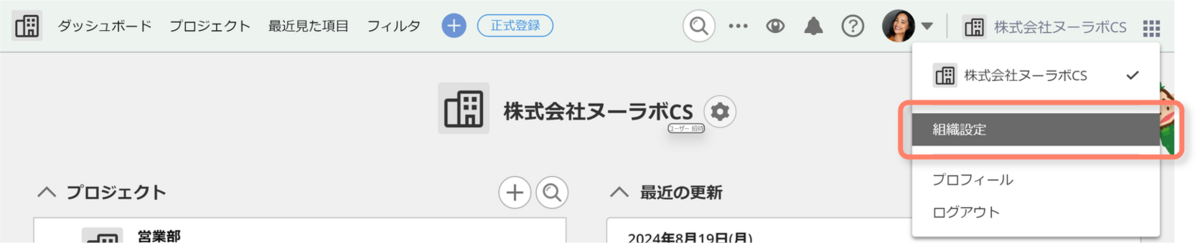
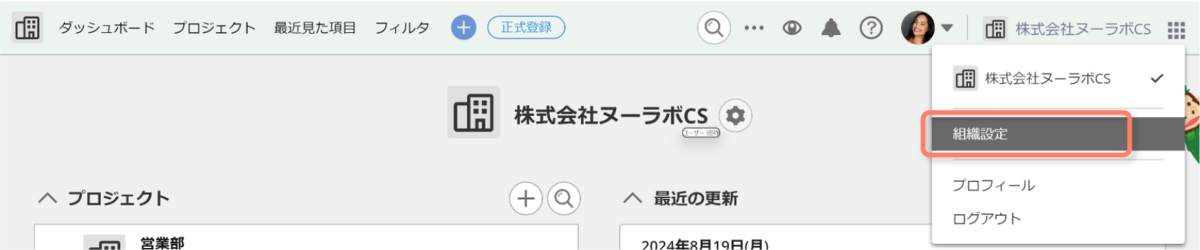
1. グローバルバーの組織名をクリックし、「組織設定」をクリックします。
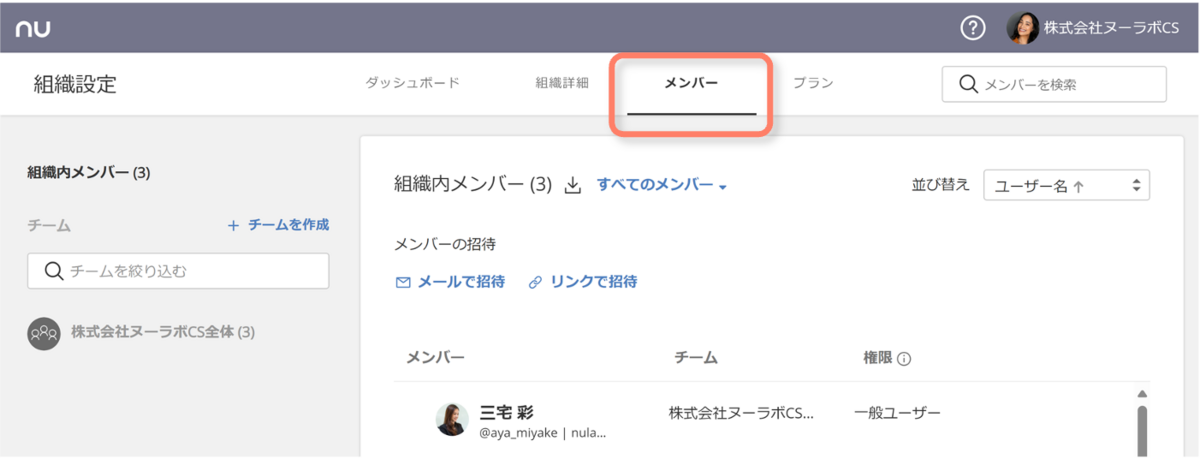
2. 「メンバー」タブをクリックすると、登録されているメンバー(すべてのメンバー)が表示されます。
3. 「すべてのメンバー」をクリックし、「メールで招待中」をクリックします。
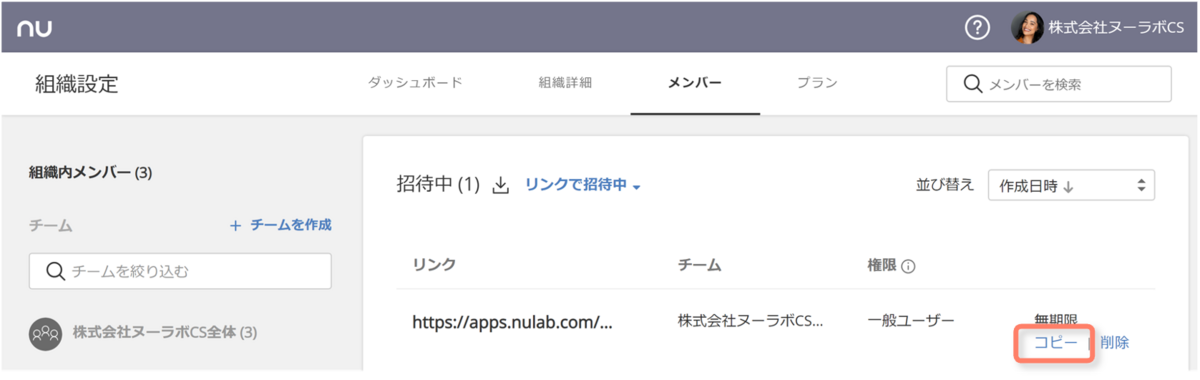
※リンクで招待している場合は、「リンクで招待中」を確認してください。
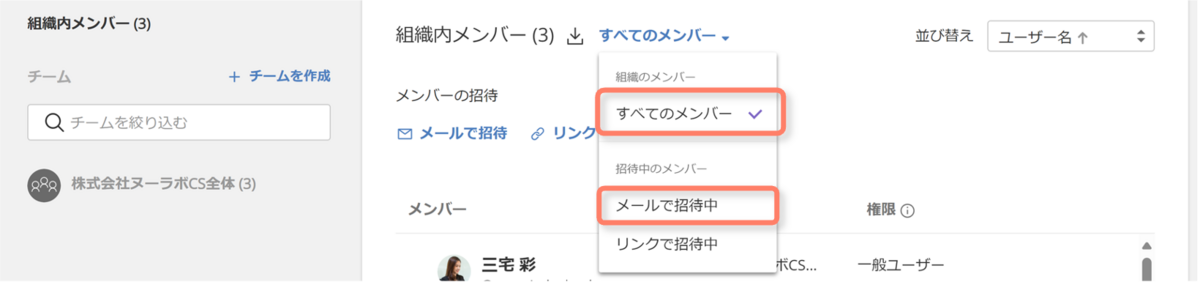
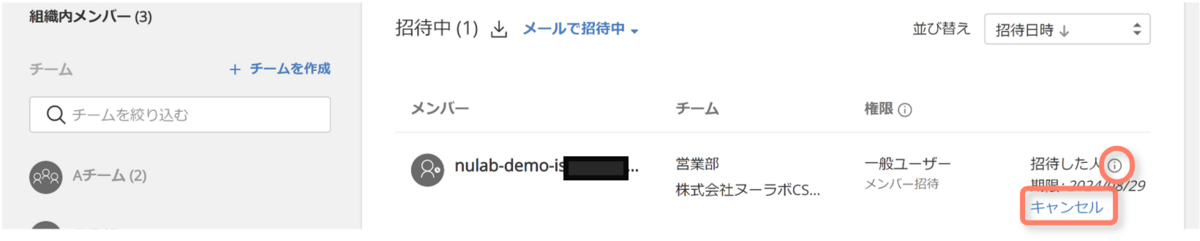
4. 招待されたが、ログインしていないメンバーが表示されます。
※メールアドレスの誤り等で取り消したい場合は「キャンセル」をクリックしてください。
※「招待した人」の右にある「i」にカーソルを合わせると、そのメンバーを招待したユーザーを確認することができます。
(5)スペースに参加したメンバーをプロジェクトに招待する
手順
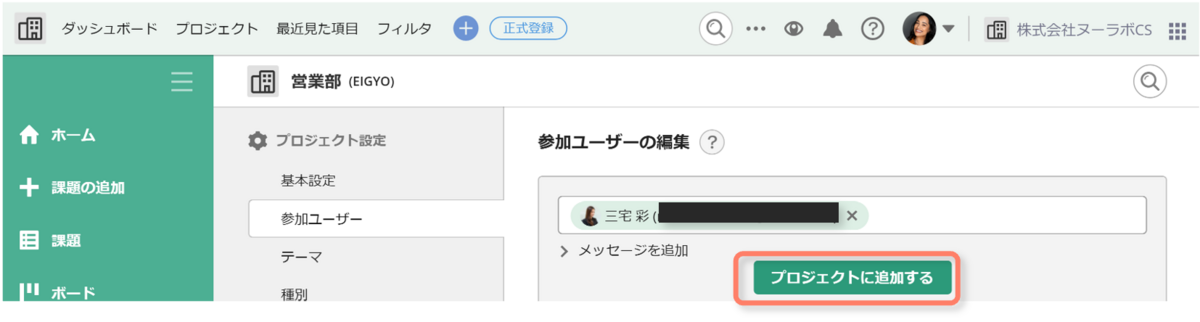
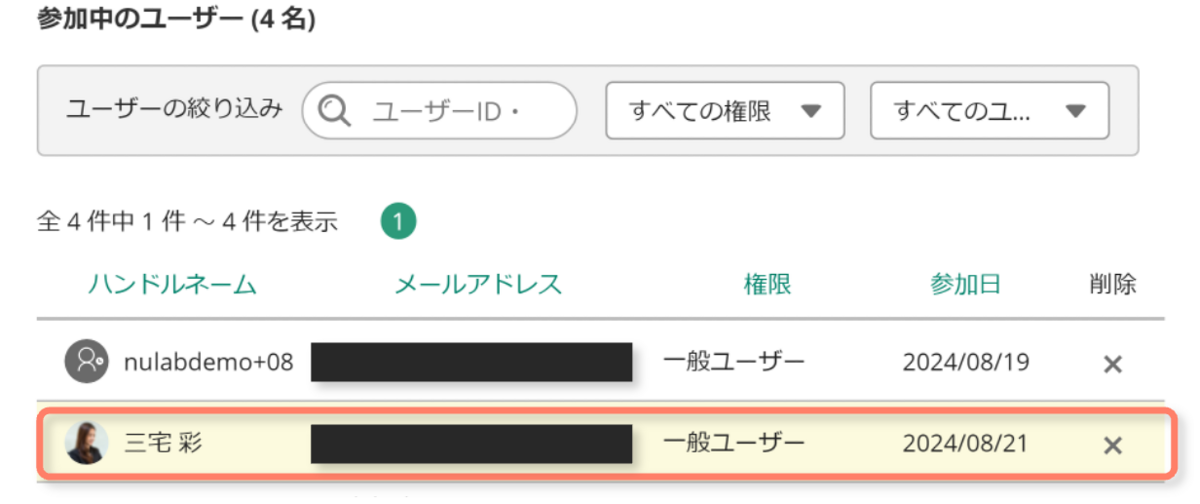
1. 該当するプロジェクトのメニューバーから「プロジェクト設定」→「参加ユーザー」をクリックします。「参加中のユーザー」に該当のメンバーが登録されていないかを確認します。登録されていない場合は、「参加ユーザーの編集」をクリックします。
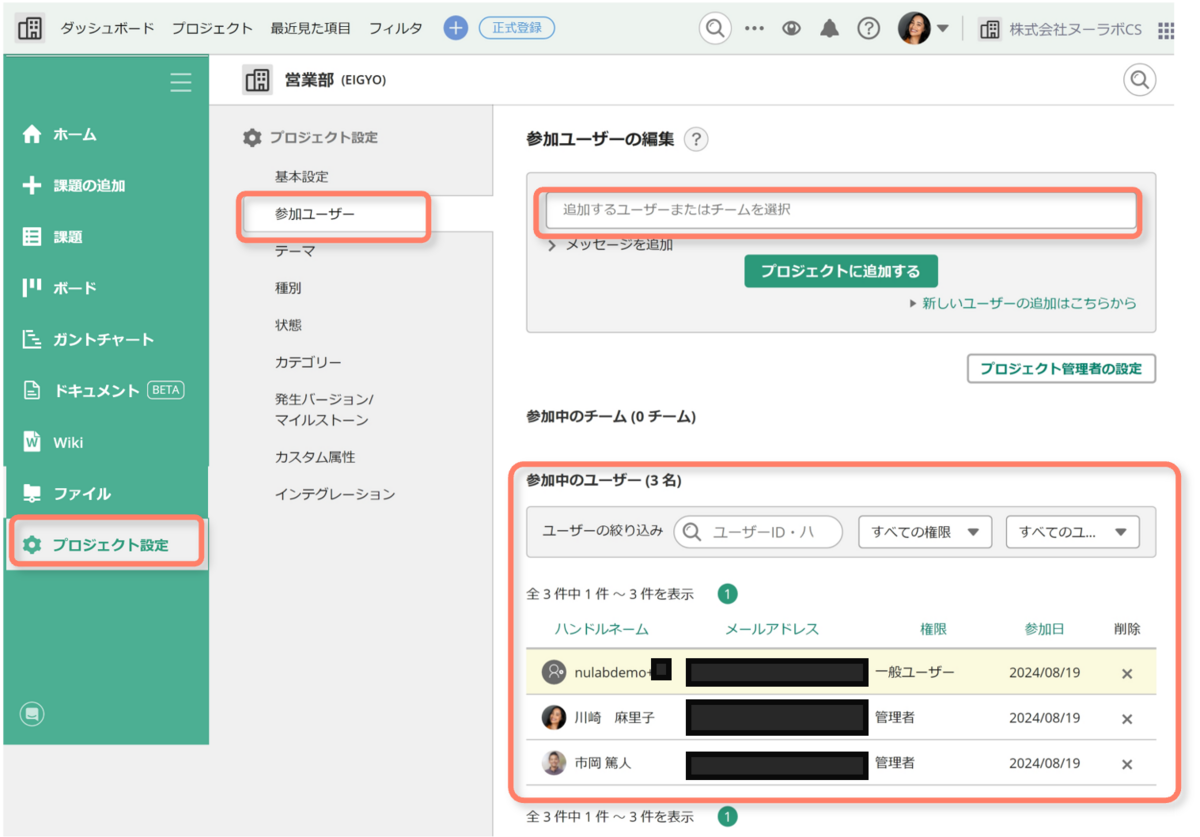
2. 参加ユーザーの編集欄をクリックするとプルダウンでチームやメンバーが表示されますので、招待したいメンバーをクリックします。なお、後述するチーム機能を用いることでチームに所属するメンバーを一括で招待することも可能です。
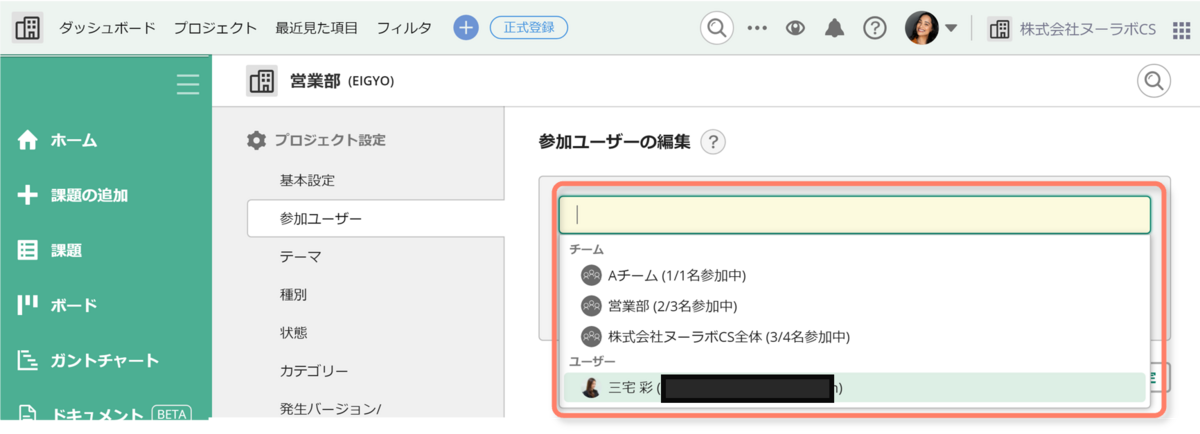
3. 招待したいメンバーを選択したら「プロジェクトに追加する」をクリックします。
4. 「参加中のユーザー」欄に登録されました。
★TIPS★プロジェクト管理者を設定する
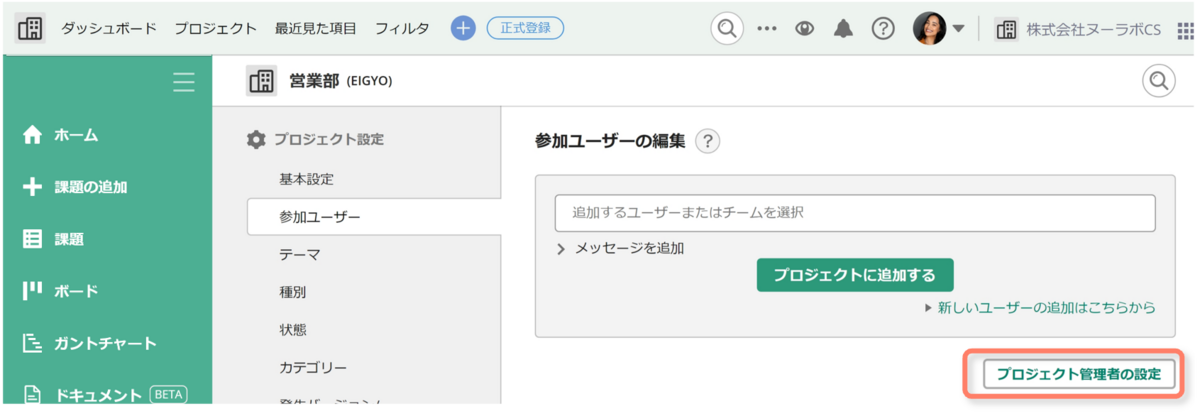
プロジェクト管理者権限はプロジェクトごとに設定可能な管理者権限です。
プロジェクト単位でスペースの管理者と同等の権限を付与することができます。
スペースの管理者権限は付与できないが、
特定プロジェクトを管理する権限を付与したい場合に設定ください。
「プロジェクト設定」→「参加ユーザー」→「プロジェクト管理者の設定」より設定することができます。
★TIPS★チーム
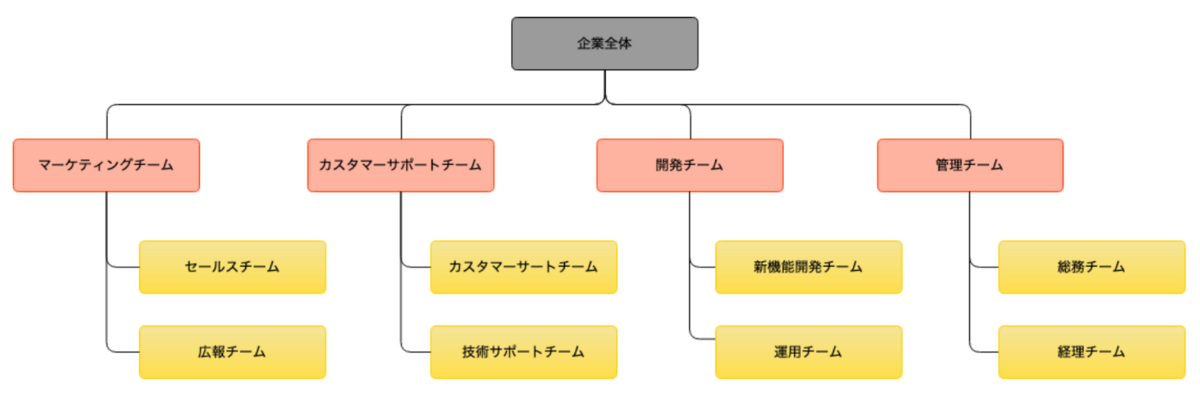
以下の際に、役立つのがチーム機能です。
・プロジェクトにまとめてユーザーを追加する時
・課題上でまとめて通知をする時
部署や組織単位でチームを作成してメンバーを追加しておくことで、
チーム単位で操作することができるため、メンバー1人ずつ操作する手間を省くことができます。
(1)チームを追加する
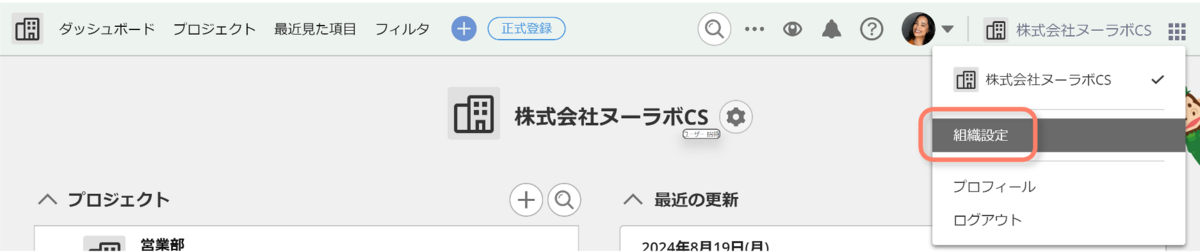
1. グローバルバーの組織名から「組織設定」をクリックします。
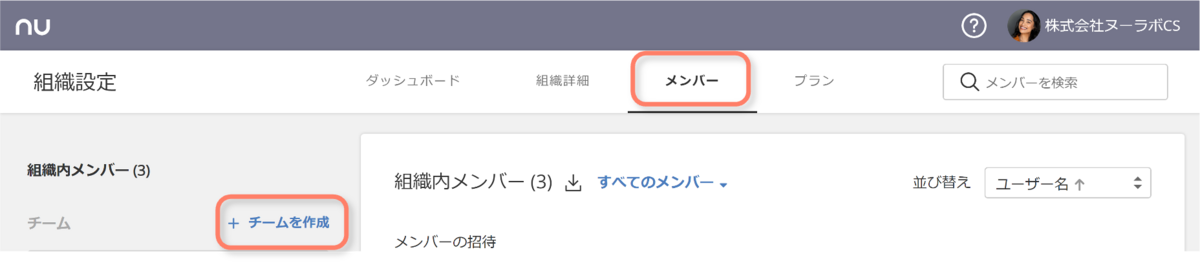
2. 「メンバー」タブから「+チームを作成」をクリックする。
3. チームを入力し、Enterキーを押すとそのチーム名が登録されます。

4. チームが登録されます。
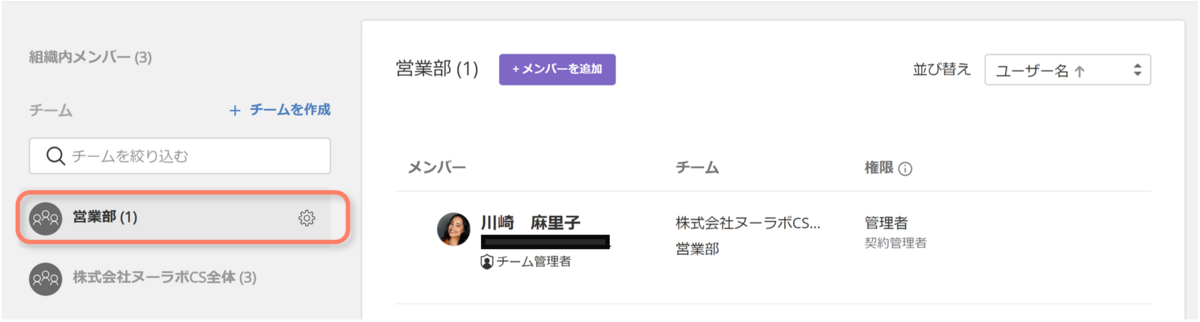
(2)チームにメンバーを追加する
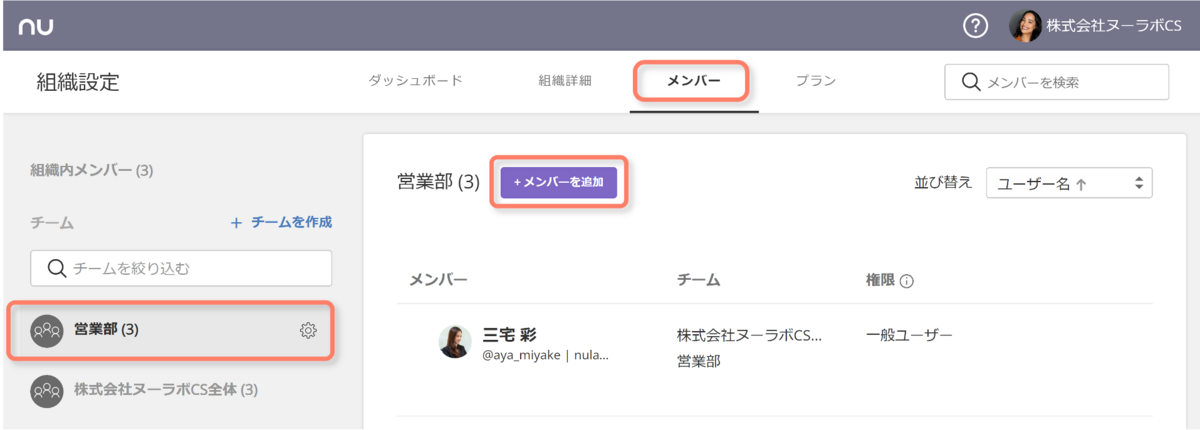
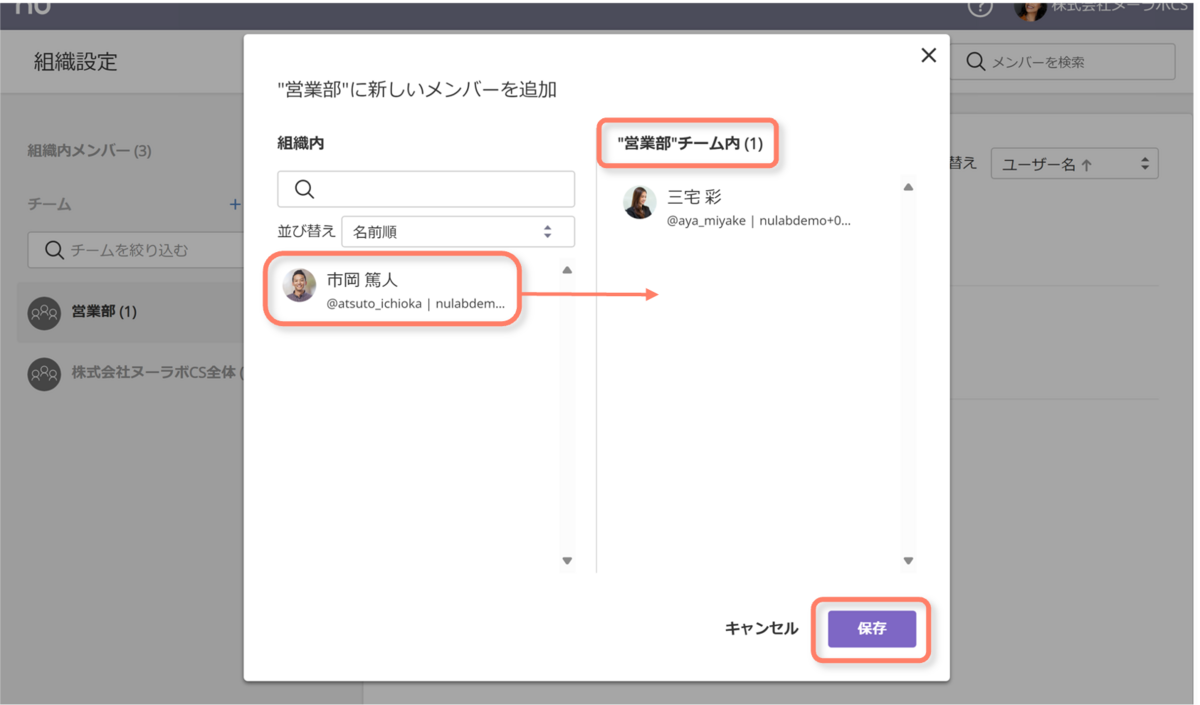
1.「組織設定」→「メンバー」のタブをクリックし、チームを選択します。続いて、「+メンバーを追加」をクリックします。
2.左側に表示されている追加したいメンバーをクリックすると、右側のチーム内に移ります。メンバーを追加したら「保存」をクリックします。
★TIPS★CSVでメンバーを一括招待する
一度に多数のメンバーをスペースに招待したい場合、CSVで一括招待することができます。
※こちらの機能を利用する場合、メンバー別でプロジェクトを指定することはできないため、
チーム機能を使うか、個別にプロジェクト追加する必要があります。
手順
1.グローバルバーの組織名から「組織設定」をクリックします。
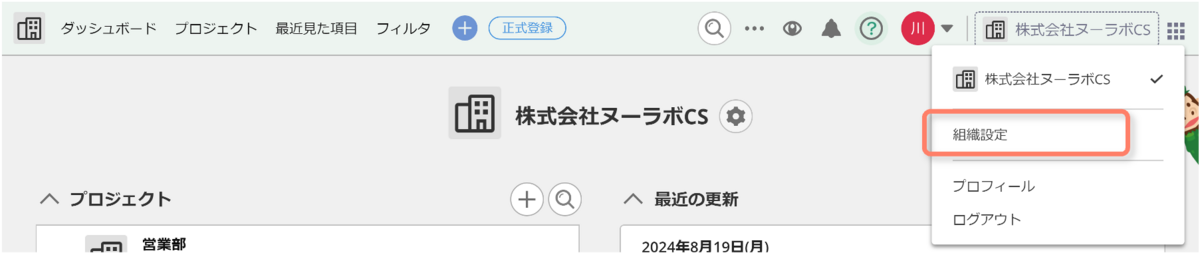
2.「メンバー」タブから「メールで招待」をクリックします。「チームを選択」プルダウンの左に表示されている「CSVファイルのアイコン」をクリックします。
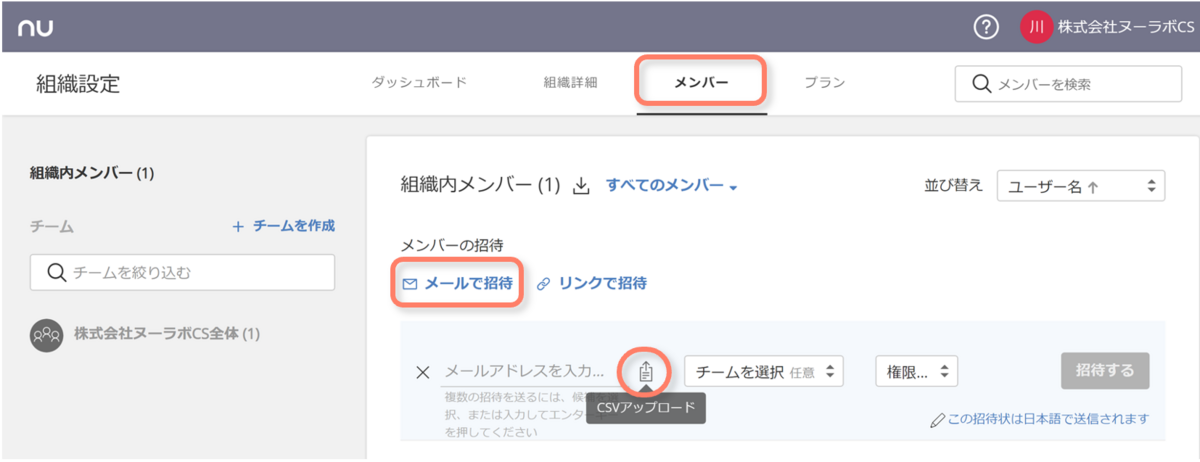
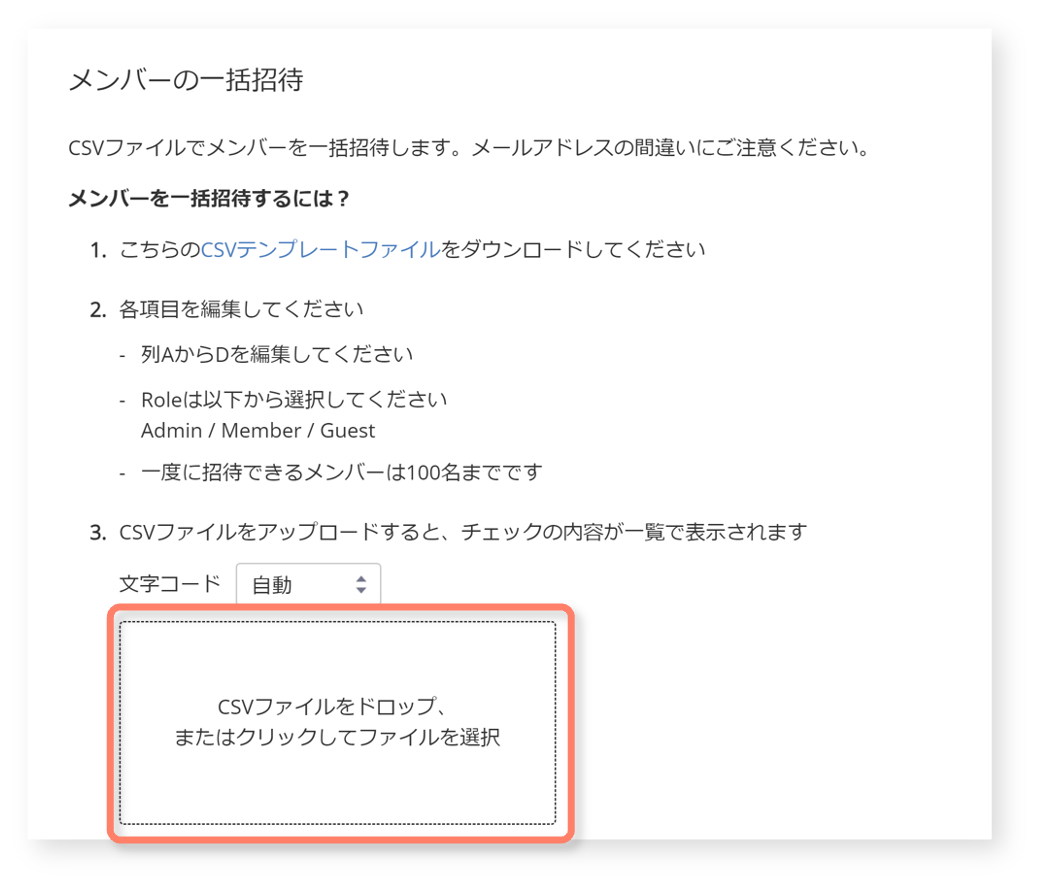
3.メンバーの一括登録画面が表示されました。CSVのテンプレートをダウンロードします。
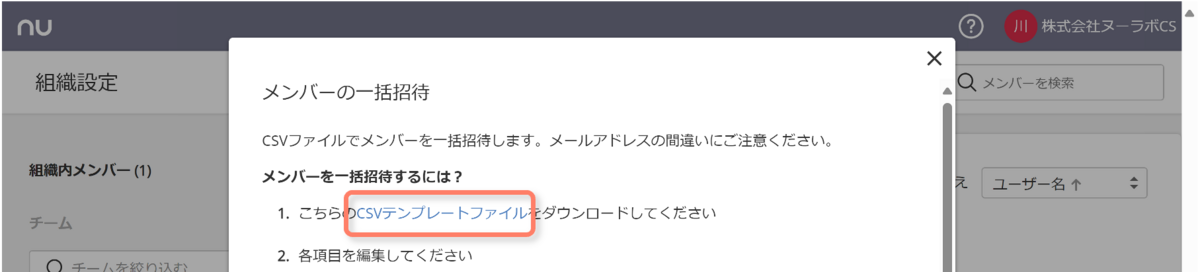
4.ダウンロードしたCSVを開き、A列からD列を入力します。

5.CSVファイルをダウンロードしたメンバーの一括登録画面にファイルをアップロードします。
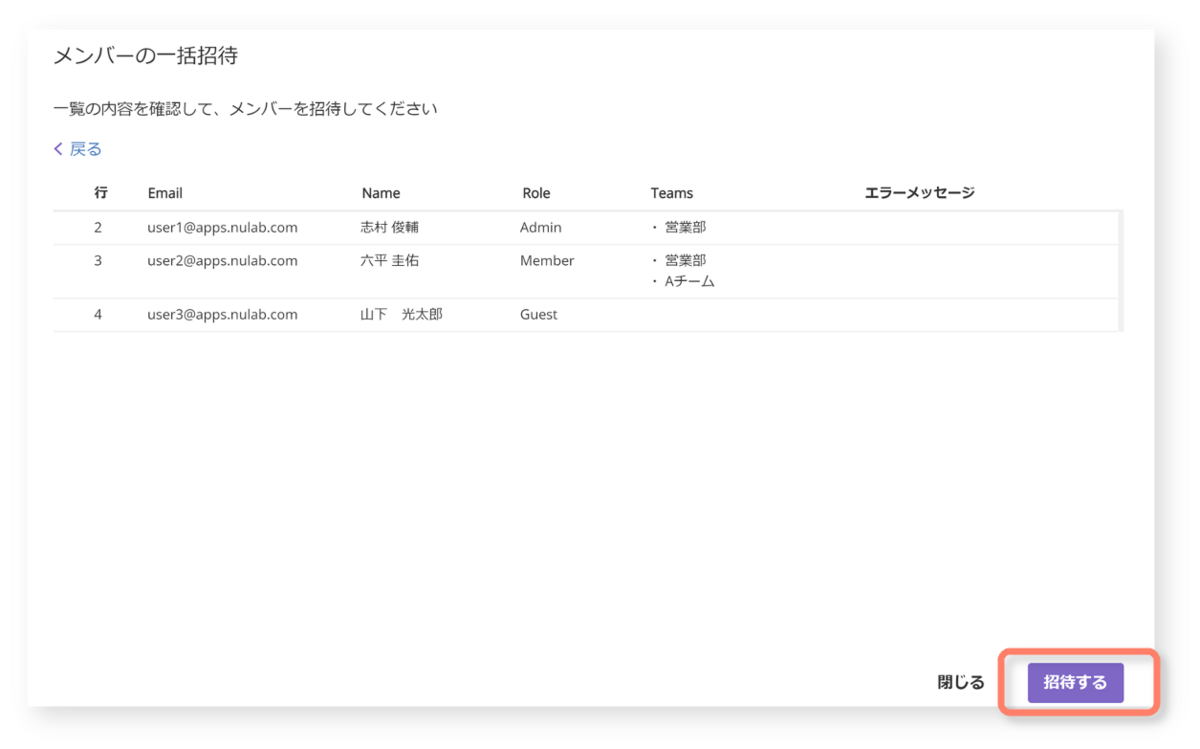
6.「招待する」をクリックしてメンバーを招待します。
★TIPS★リンクでメンバーを招待する
リンクを作成し、共有することでメンバーを追加することができます。
URLを共有するだけで複数名のメンバーを招待することができるため、
個別のメンバー招待をする必要がなく、楽に進めることができます。
手順
1.グローバルバーの組織名から「組織設定」をクリックします。
2.「メンバー」タブより、チームと権限を選択し、「リンクを作成」をクリックします。
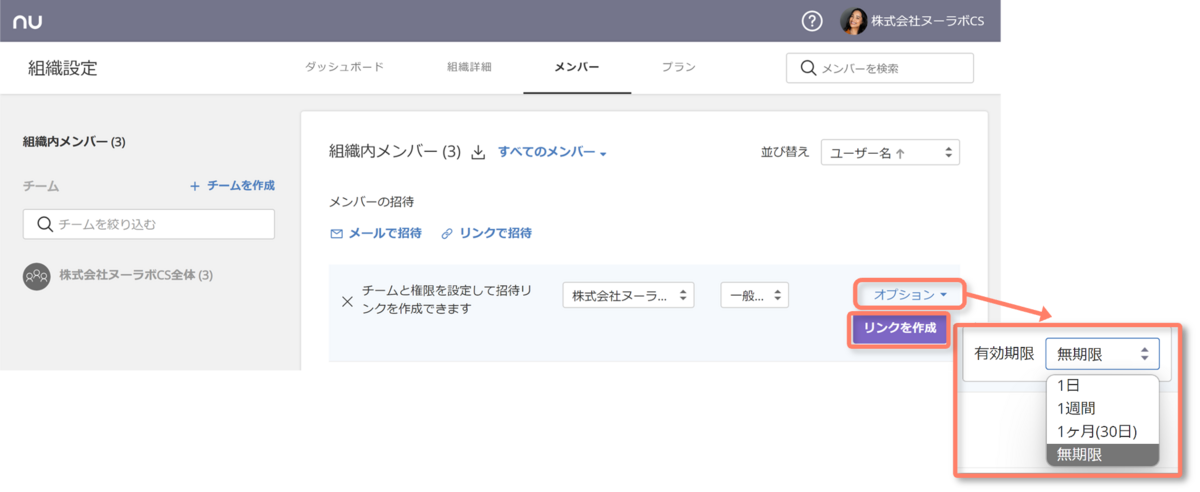
3.リンクが作成されます。「コピー」をクリックしてご利用ください。
4.リンクをクリックすると、アカウント作成の画面が表示されます。アカウントを持っていない場合は「アカウントの作成」をクリックします。
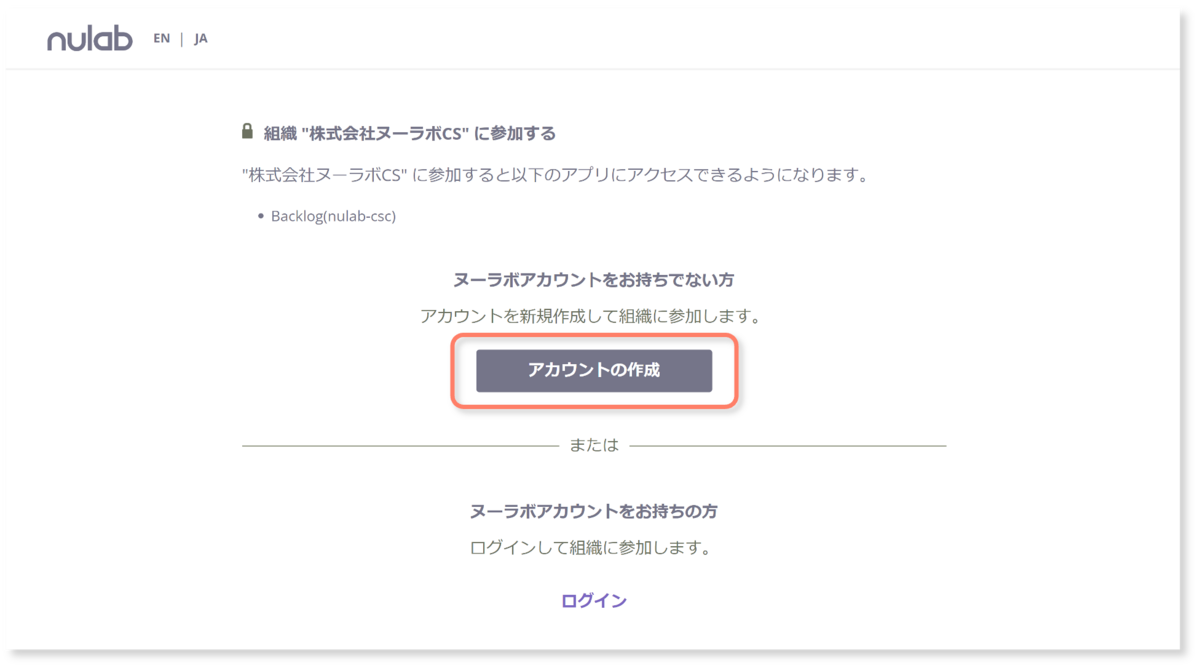
5.アカウント作成の画面が表示されますので情報を入力します。