


|
目次
■ グローバルバーの見方 |
■ グローバルバーの見方
グローバルバーは、Backlogの各ページ最上部に共通して設置されているナビゲーションバーのことです。Backlogスペース内の課題の検索や通知を確認することができます。

①ダッシュボード
いつでもダッシュボード画面に戻ることができます。
②プロジェクト
参加しているプロジェクトを表示することができます。
最近自分がアクセスした順に表示されます。
③最近見た項目
最近、自分がアクセスした課題やドキュメントをプロジェクトをまたいで表示します。
「最近見た◯◯を検索」の箇所でキーワード検索も可能です。
④フィルタ
保存した検索条件がここにストックされます。
クリックすることで検索画面に飛びます。
⑤+アイコン
課題・プロジェクト・ユーザーの追加ができます。
表示される項目をクリックするとポップアップが表示され、操作が可能です。
※ユーザー権限によって、プロジェクトやユーザーの追加は表示されません。
⑥全体からキーワード検索
Backlogスペース内の情報をキーワード検索することができます。
課題・ドキュメント・Wiki・共有ファイル・プルリクエスト・メンバーが対象です。
キーワードを打ち込み、Enterボタンで各項目別に検索結果が表示されます。
※画面が小さい場合、「虫眼鏡マーク」だけが表示されていることがあります。その場合は、クリックすることでキーワードを打ち込む事が可能です。
⑦三点マーク
「・・・」の三点マークをクリックすると、「メンバー」「課題の検索」それぞれのページへのリンクが表示されます。
⑧ベルマーク
クリックすると、Backlog内で自分へ通知されたメッセージ等が表示されます。
⑨ユーザーアイコン
クリックすると、「最近の活動」「ガントチャート」「個人設定」などのリンクが表示されます。
⑩スペース名
複数のBacklogスペースに所属している場合、こちらをクリックすることでスペースの切り替えが可能です。
また、プロフィール画面へのアクセスやログアウトができます。
■ ダッシュボードの見方
Backlogにログインすると一番最初に表示されるページをダッシュボードといいます。
ダッシュボード画面では、自分が関わるプロジェクトや課題について把握できるようになっています。
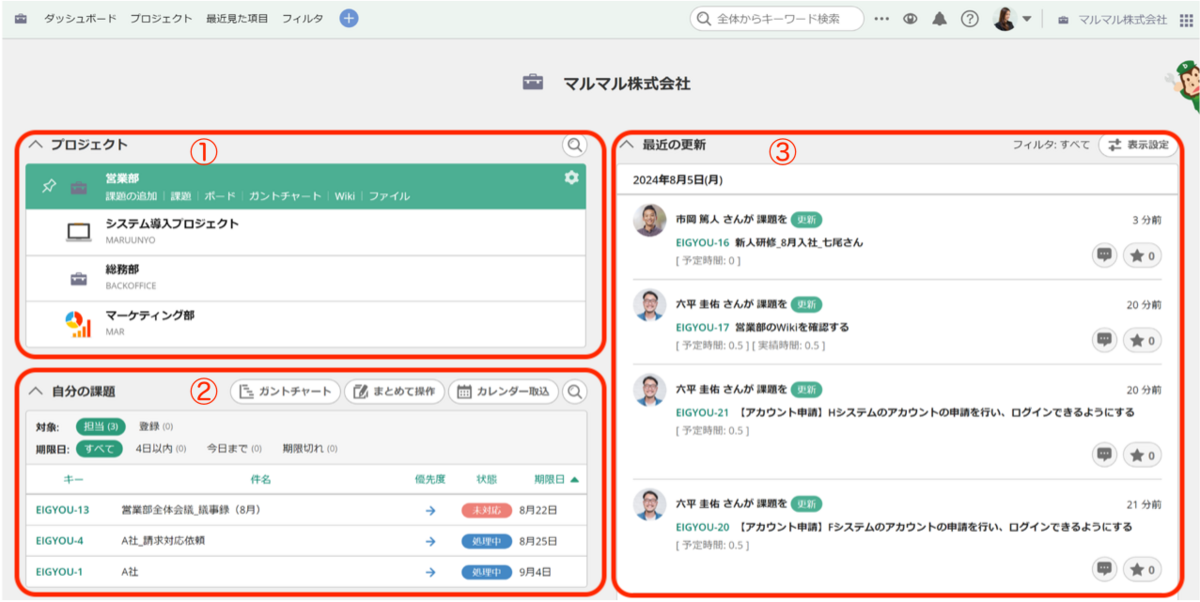
①プロジェクト
参加しているプロジェクトが表示されます。
最近アクセスした順に上から表示されるようになっています。
各プロジェクトにマウスオーバーすることでメニューが表示され、それぞれのページに直接アクセスすることが可能です。また、左に表示されるピンのマークをクリックすると上部に固定することができます。
右の虫眼鏡マークをクリックすることでプロジェクトを検索することもできます。
②自分の課題
自分が担当になっている課題や自分が登録した課題を確認することができます。
デフォルトでは自分が担当の期限日が近い順に上から並んで表示されますので、
自身のTodoリストとしてご利用いただけます。
また、登録した課題を確認することもできますので、自身が依頼した期限が近い課題を確認して進捗が思った通りではない場合にリマインドする、といった使い方も可能です。
【ガントチャート】
プロジェクトをまたいで自分の課題をガントチャート形式で表示します。
【まとめて操作】
自分の課題をまとめて操作することができます。
【カレンダー取込】
Google CalendarやAppleのiCalなどへ担当課題カレンダーを取り込むことができます。
虫眼鏡マーク:キーワード検索が可能です。
③最近の更新
スペース内の自分が参加しているプロジェクトにおいて、
動きがあった場合にリアルタイムで更新内容が表示されます。
SNSのタイムラインのようなイメージです。
吹き出しマークからコメントをしたり、スターのマークでリアクションすることも可能です。
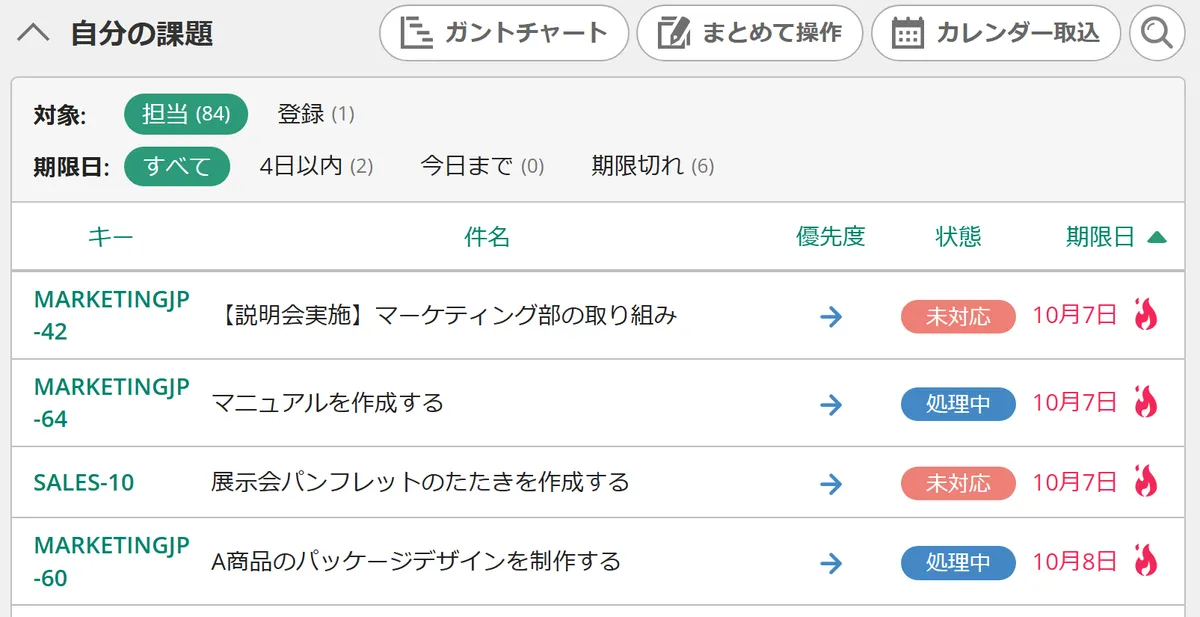
★TIPS★期限内に課題を完了しよう
ダッシュボードの自分の課題では、
課題の期限を過ぎてしまった場合に炎のマークが表示されるようになっています。
期限内に課題を完了させるようにしましょう。
どうしても完了できない場合は期限日を変更するなど、
炎のマークがつかないように管理をしながら業務を進めていくことが大事です。
■ プロジェクトホームの見方
(1)ホーム画面
プロジェクトを開いた時に最初に表示される画面をプロジェクトホームと呼びます。
この画面では様々な情報を確認することができます。
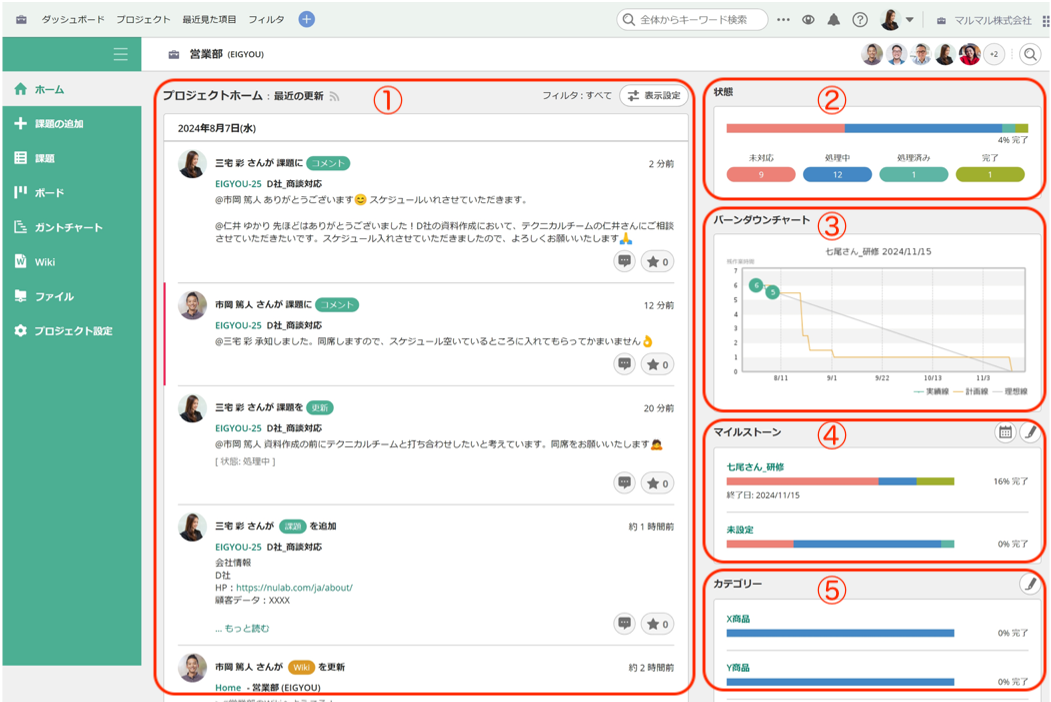
①最近の更新
プロジェクト内での更新が新しい順に上から表示されます。
「表示設定」をクリックすることでイベントの種類を絞り込むこともできます。
②状態
プロジェクト内の課題の状態別の数と、全体数のうち完了課題の割合を確認することができます。
③バーンダウンチャート
バーンダウンチャートを表示することができます。
利用するには、プロジェクト設定画面で「チャートを使用する」を有効にし、
かつマイルストーンの「開始日」「期限日」が登録されている必要があります。
その上で、課題の「マイルストーン」「期限日」「予定時間」が入力されていれば反映されます。
※プランによってはバーンダウンチャートをご利用いただけません。
④マイルストーン
マイルストーン別の完了課題の割合を確認することができます。
また、グラフでざっくり各状態の割合感を確認することもできます。
⑤カテゴリー
カテゴリー別の完了課題の割合を確認することができます。
また、グラフでざっくり各状態の割合感を確認することもできます。
(2)メニュー
プロジェクトホーム左側に表示されるメニューについて紹介します。
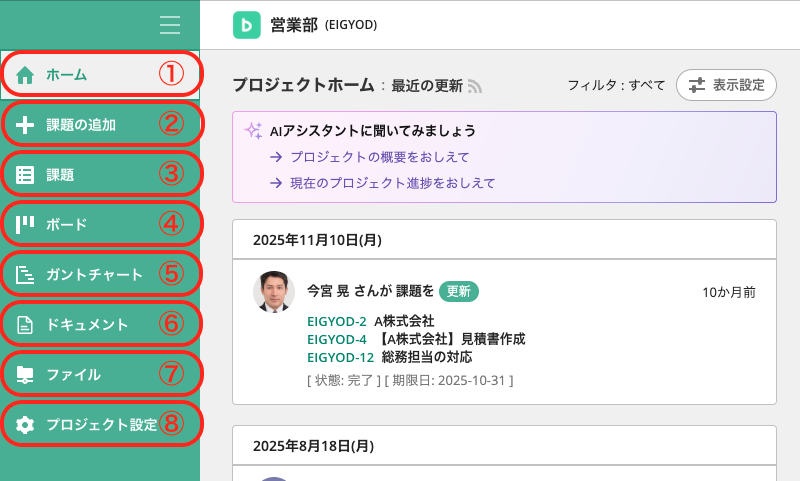
①ホーム
プロジェクトホームに戻ります。
②課題の追加
新しく課題を登録します。
③課題
プロジェクト内の課題を一覧で表示したり、条件別に表示させたり検索することができます。
④ボード
プロジェクト内の課題をカンバン方式で表示します。
⑤ガントチャート
課題をグラフ表示して、スケジュールを視覚的に表示させることができます。
⑥ドキュメント
文章や画像など情報を共有するために自由に編集できる機能です。
⑦ファイル
プロジェクト内でファイルを共有することができます。
⑧プロジェクト設定
課題の種別、カテゴリなどプロジェクト内の設定を確認・変更することができます。
※ユーザー権限によって表示されるメンバーとされないメンバーがいます。