
Backlogに初めて招待されたときにやること

■ Backlogとは
Backlogは、チームが協力しながら作業を進めるためのコラボレーション型タスク管理ツールです。企画・マーケティング・総務の各種業務から、製造・開発のプロジェクトまで、様々なシーンでのタスク管理に活用できます。
面倒な準備の手間なく、すぐにプロジェクトやタスクに関する情報の一元管理をスタートできます。

■ Backlogを使うメリット
プロジェクトやタスク管理にBacklogを使うメリットをご紹介します。
(1)いま、自分がやるべき業務が分かりやすくなる
自分のタスクの抜け漏れを防ぐことができます。
また、チームで進めるプロジェクトの場合は各担当者の業務範囲が明確になります。
(2)プロジェクトの見える化や業務改善に活かせる
進捗状況をひと目で確認しやすくなります。また、やり取りや過程が見えるので改善に活かすことができます。
情報がどんどんBacklogに蓄積され、チームの資産になります。
(3)業務の属人化を防ぐことができる
急に体調を崩してお休みする場合や休暇、業務の引き継ぎの時も過去のやり取りや情報が一元管理されているので便利です。
(4)タスクごとのスレッドで重要な内容が埋もれない
タスクに関連する情報やコミュニケーションの履歴が1つのスレッドに集約されるため、情報を探す手間が減ります。
■ ステップ1:基本用語を理解しよう
Backlogの基本用語をご紹介します。「スペース」「プロジェクト」「課題」「状態」の4つになります。

(1)スペース
Backlogに招待された人は、「スペース」にログインすることでBacklogでの作業を始めることができます。「スペース」は、複数の「プロジェクト」から構成されています。家を建てる時の土地のイメージです。
(2)プロジェクト
Backlogの「プロジェクト」とは、業務のまとまりごとにタスク・関連ファイル・チームメンバーを収容する入れ物です。「プロジェクト」は、その「プロジェクト」に追加されたメンバーしか中に入ることはできません。社内用、社外ゲスト用、等に分けて作成することができます。家を建てる時の家そのもののイメージです。
(3)課題
Backlogでは、担当者を決めて処理すべき事柄、つまりタスクのことを「課題」と呼びます。「課題」には、件名・詳細・担当者・開始日・期限日などの情報を登録することができます。
(4)状態
Backlogでは、課題の進捗を「状態」で表します。標準では4種類用意されており、以下の意味で運用されるケースが多いです。自分のタスクを進めたら、課題の「状態」を変更しましょう!

■ ステップ2:スペースにログインしよう(初回)
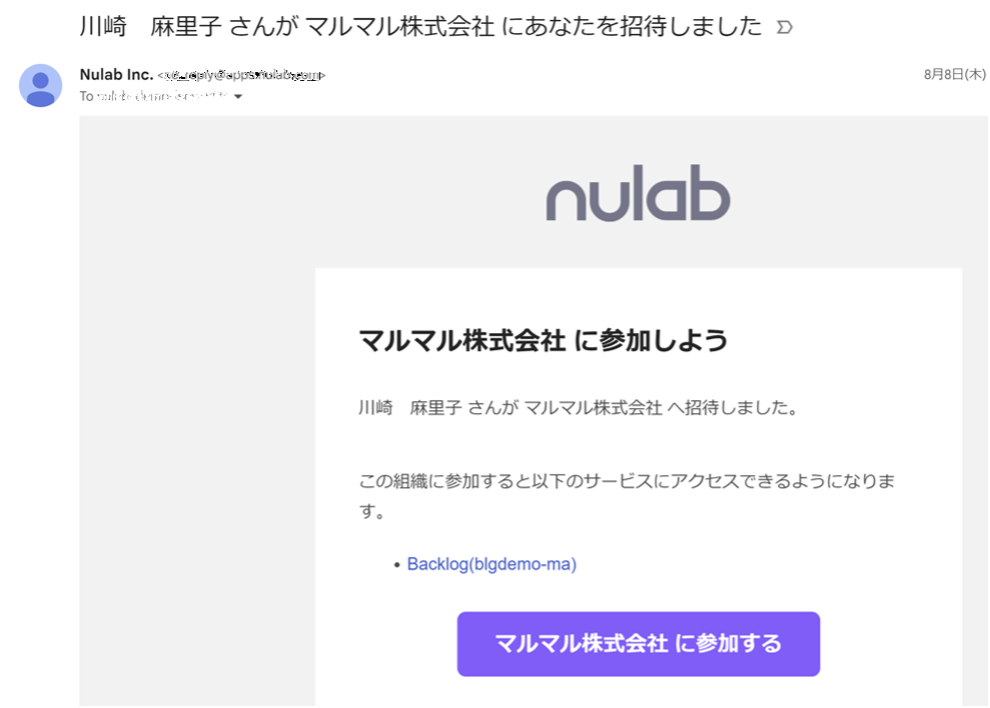
Backlogに招待されると最初にメールが届きます。メールに記載の「(スペース名)に参加する」ボタンからヌーラボアカウントの作成を行い、Backlogにログインしてください。
手順
-
メールが届いたら、メールに記載の「(スペース名)に参加する」のボタンをクリックします。なお、スペースIDは次回以降ログインする際に必要になります。
-
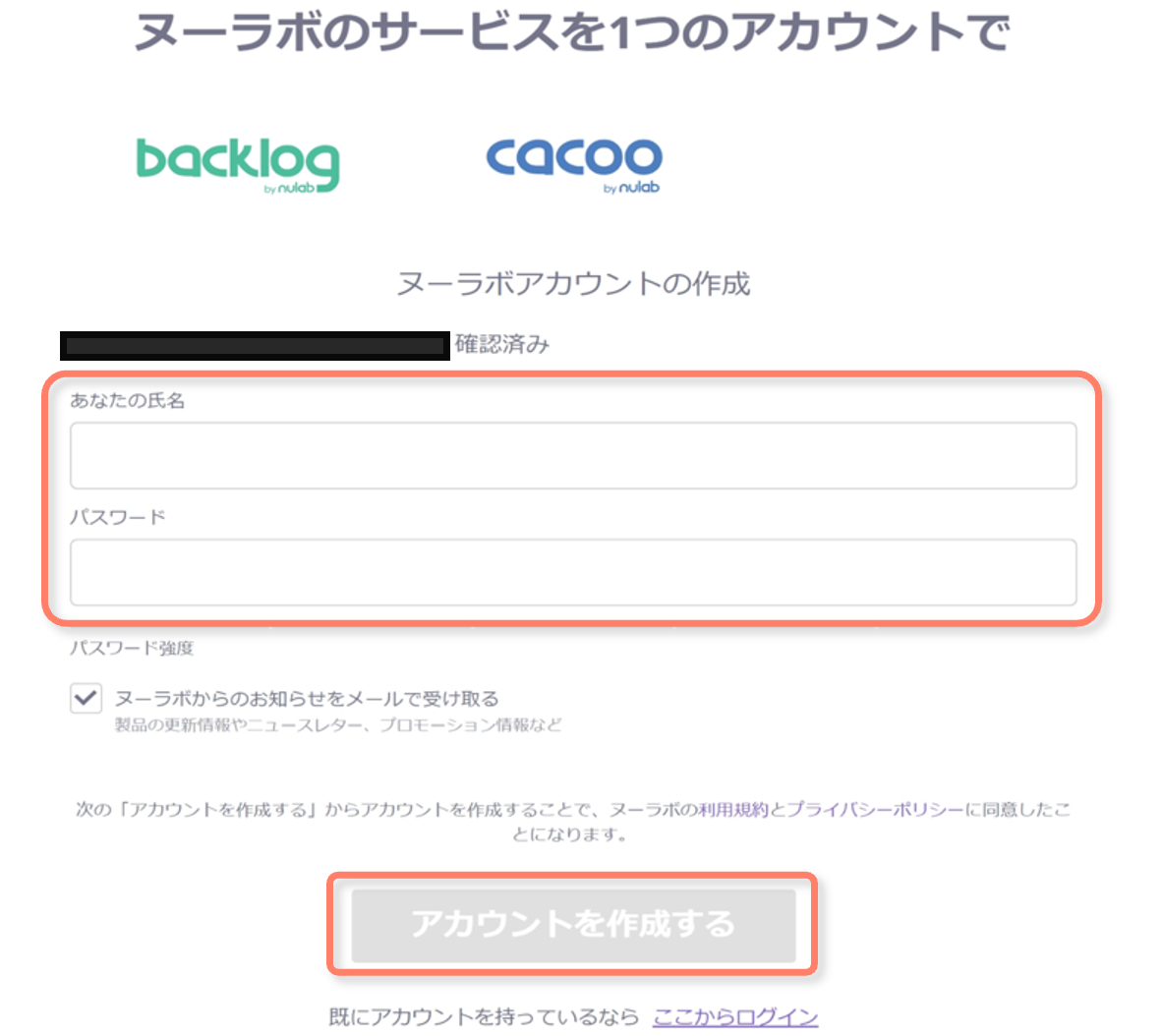
まずはヌーラボアカウントの作成をします。「あなたの氏名」と「パスワード」を入力し、「アカウントを作成する」をクリックします。
-
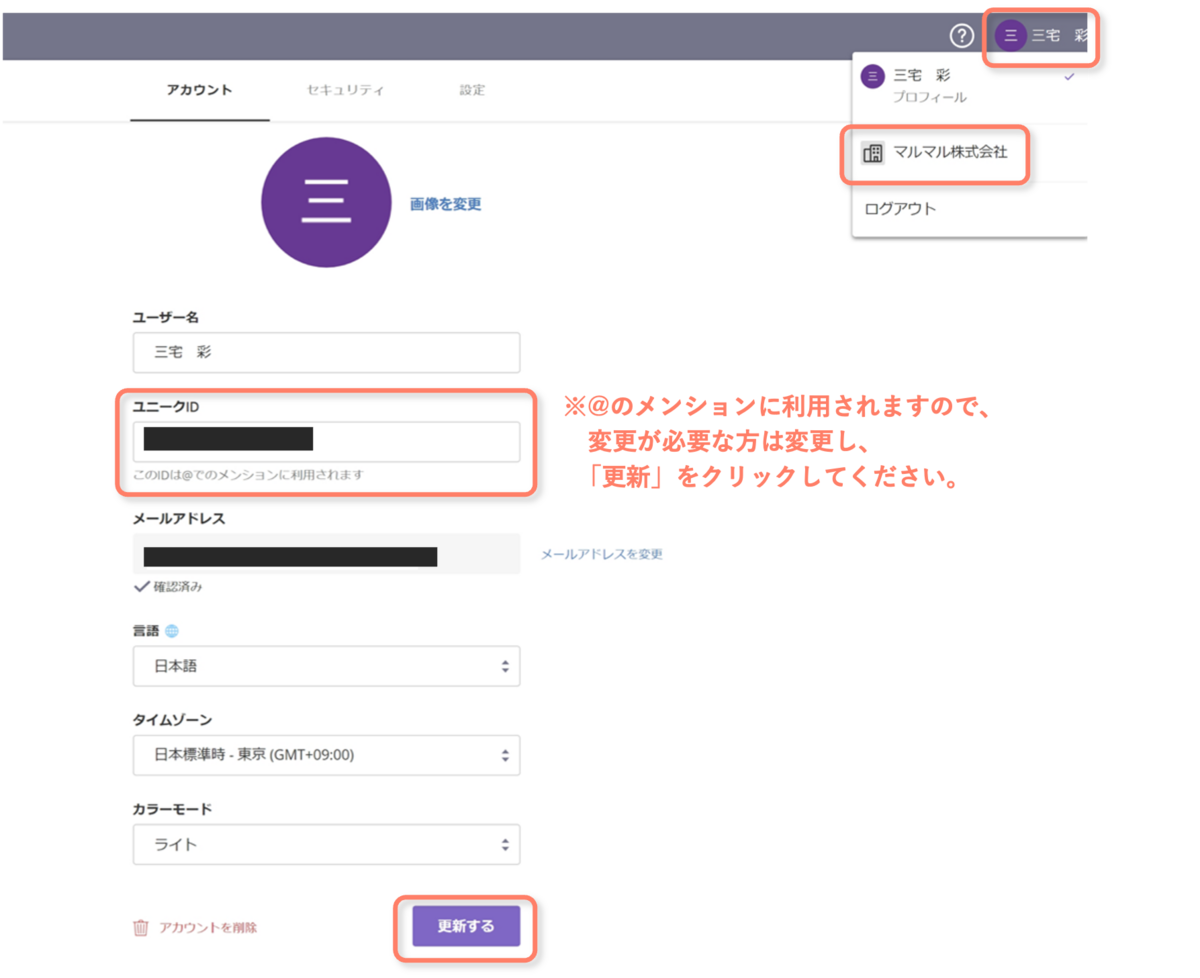
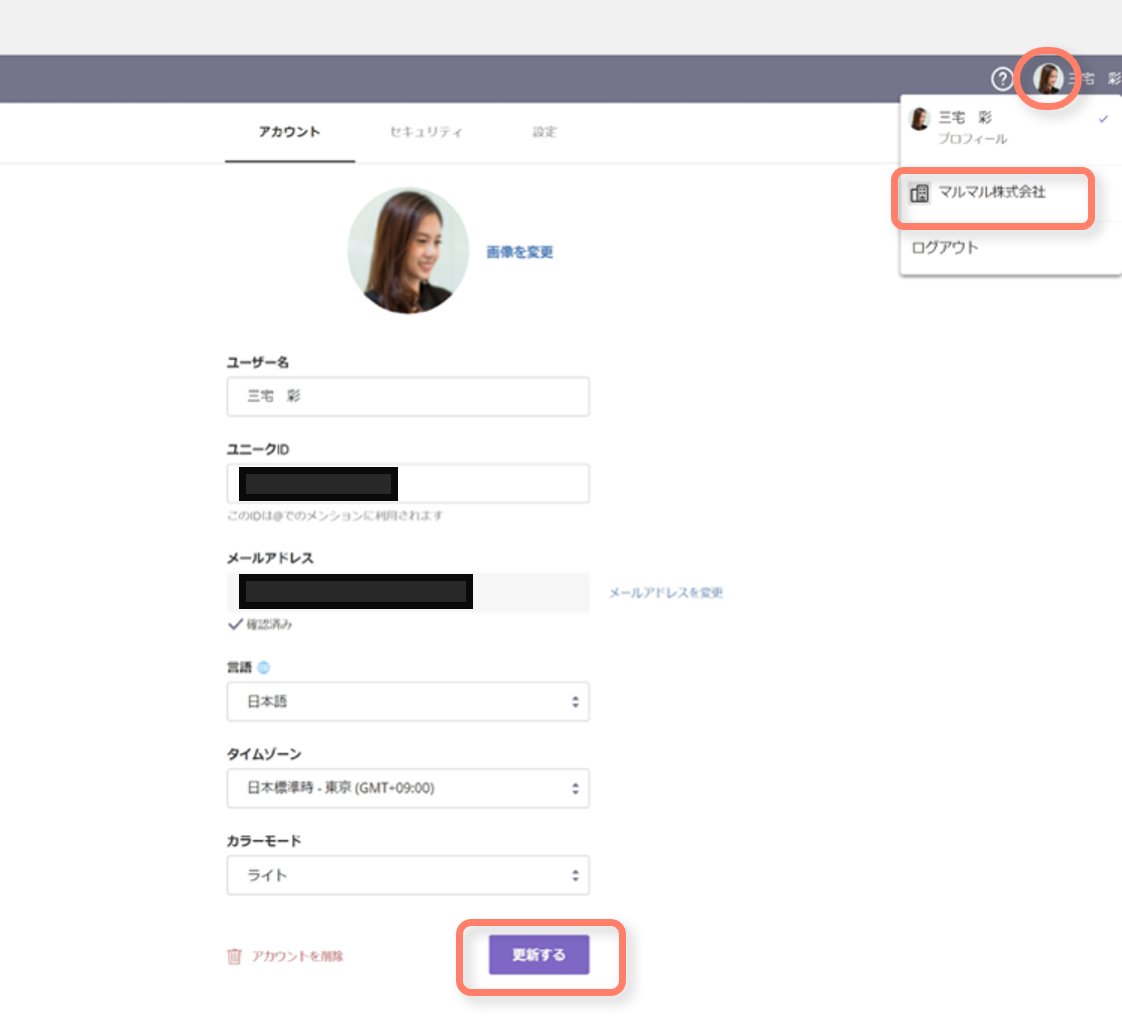
プロフィール画面が表示されますので、画面右上の名前をクリックしてスペース名をクリックします。また、ユニークIDはBacklog内で通知を行う際に「@ユニークID」で利用するものになりますので、変更したい場合はこの画面で変更が可能です。
-
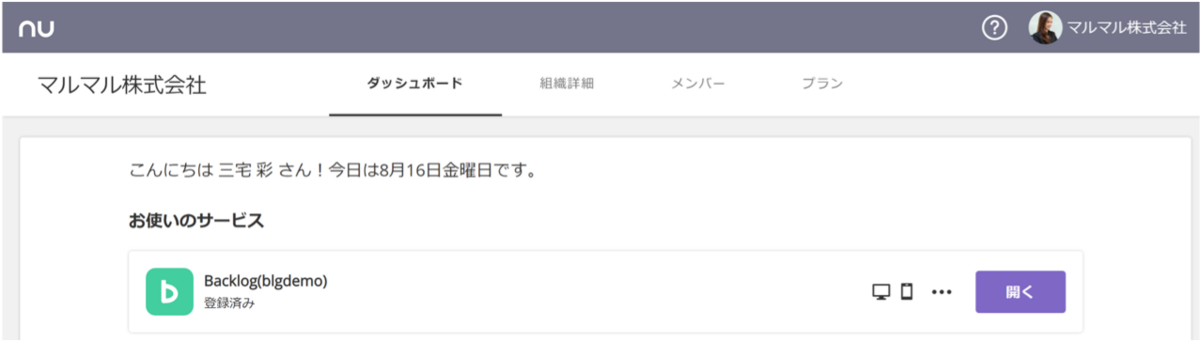
Backlogマークの右側にある「開く」をクリックします。
-
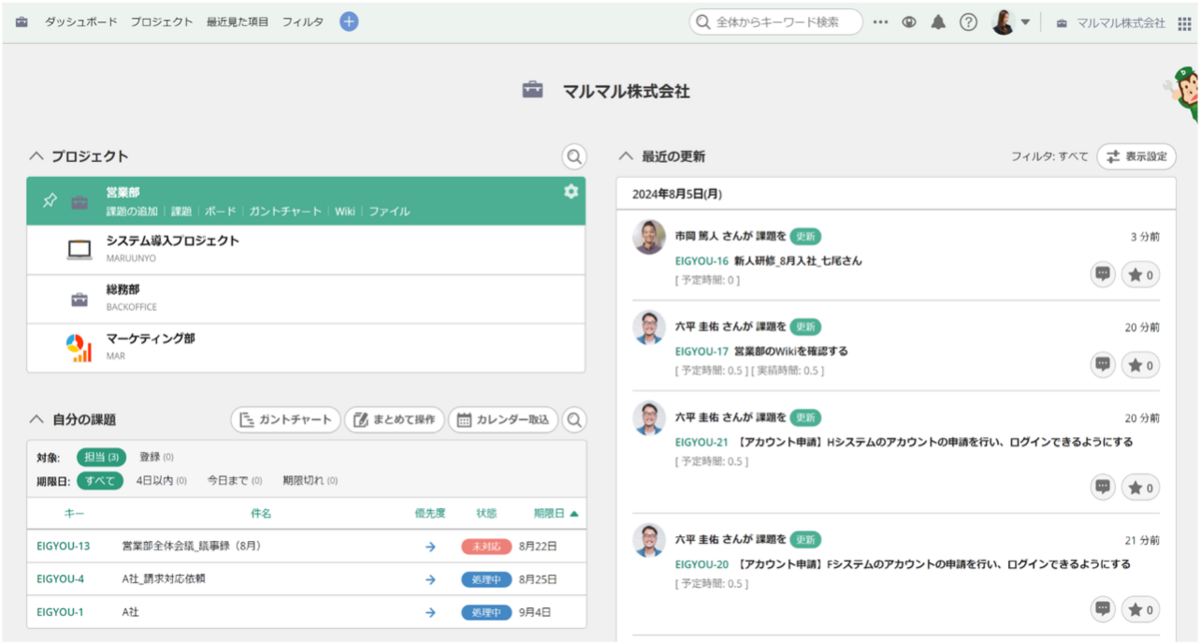
Backlogのダッシュボード画面(トップページ)が表示されます。ログイン完了です。
■ ステップ3:スペースにログインしよう(2回目以降)
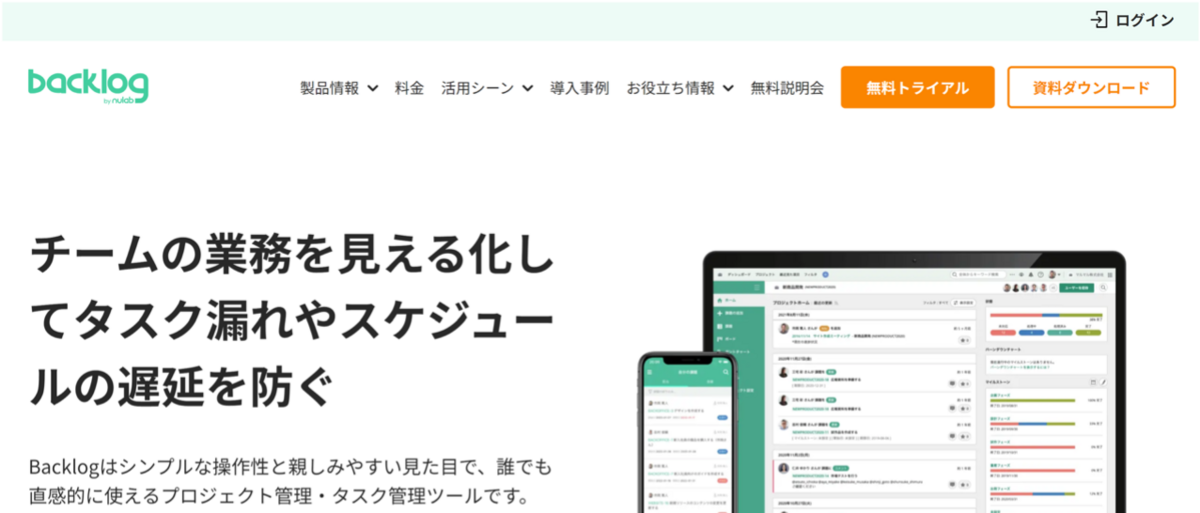
Backlogの製品ページからログインができます。
手順
-
Backlogの製品ページにアクセスし、右上の「ログイン」をクリックします。
-
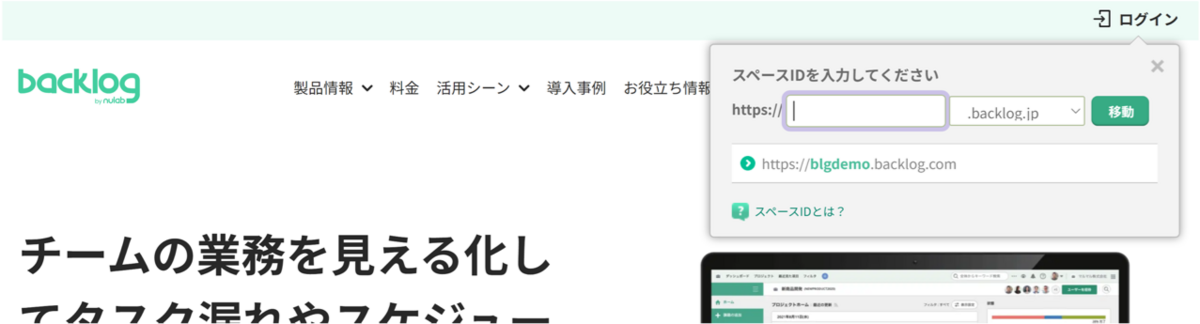
スペースIDを入力し、「移動」をクリックするとログイン画面に遷移します。
-
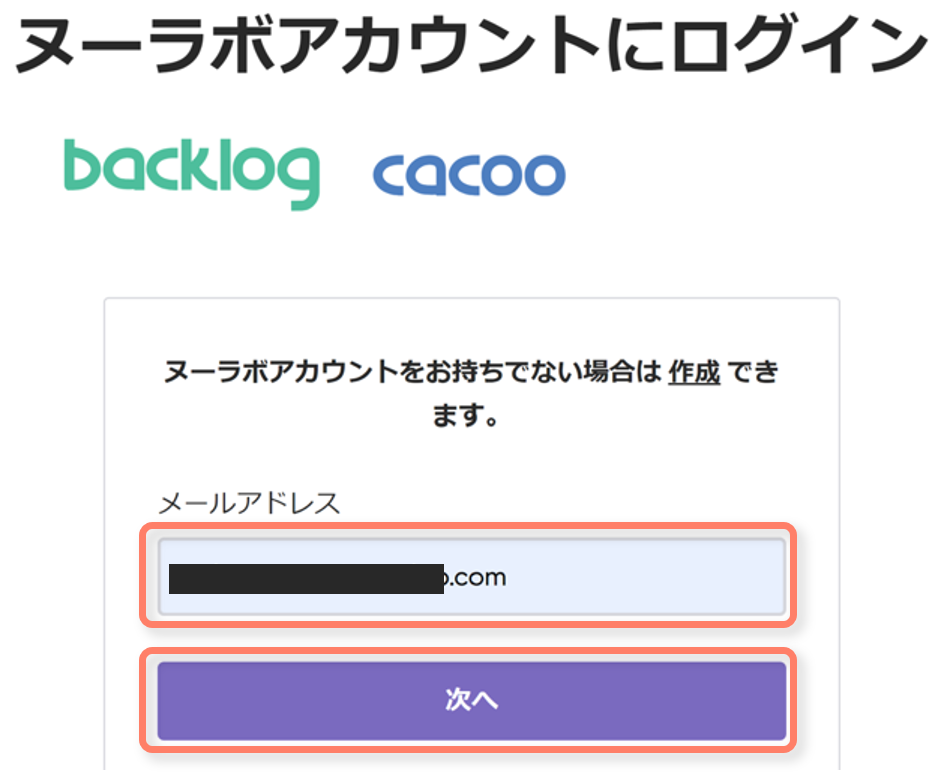
ログイン画面でメールアドレスを入力し「次へ」をクリックします。
-
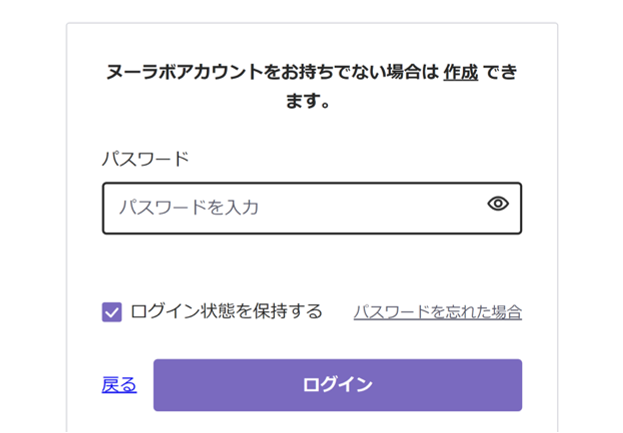
続けて、パスワードを入力して「ログイン」をクリックします。
-
ダッシュボードのページが表示され、ログイン完了です。
★TIPS★スペースIDがわからない場合
Backlogに招待されると最初に届くメールにスペースIDの記載があります。また、過去にログインしたことのあるスペースがある場合は、フォームの下にサジェストが表示されますのでこちらをクリックしてもログイン可能です。ブラウザのcookieを削除した後はサジェストが出ませんのでご注意ください。
■ ステップ4:プロフィール画像の設定
自分の写真やお気に入りの画像をアップロードしてユーザーアイコンに設定することができます。Backlogでは課題の作成やコメントなどあらゆるシーンでアイコンが表示されますので、プロフィール画像を設定することをおすすめしています。
手順
-
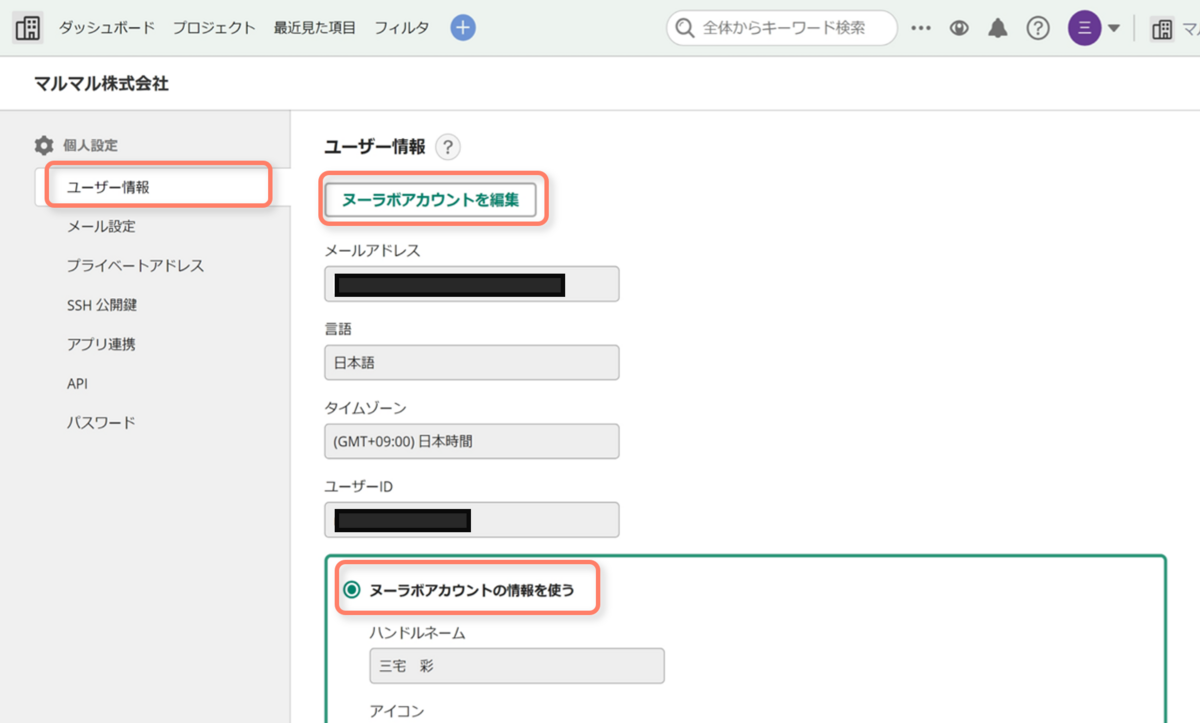
グローバルバーの右にある自分のアイコンをクリックし、「個人設定」をクリックします。

-
「ヌーラボアカウントの情報を使う」が選択されている状態で、「ヌーラボアカウントを編集」をクリックします。
-
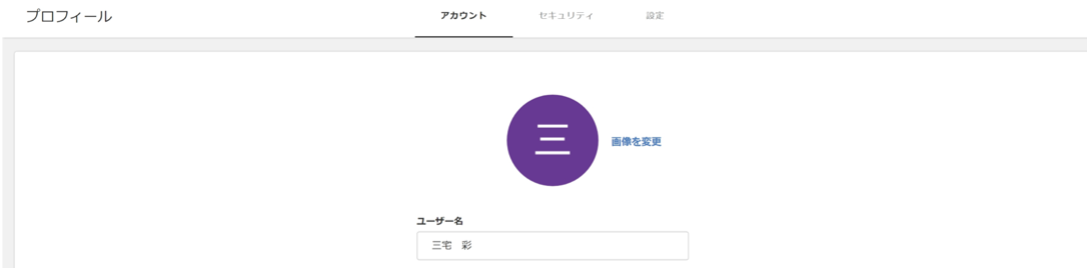
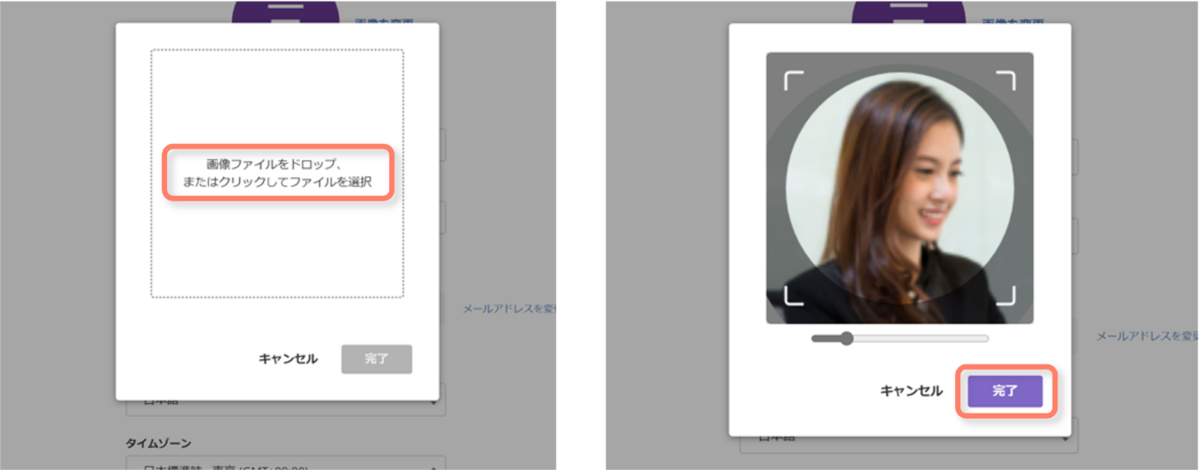
ヌーラボアカウントのプロフィール画面になりますので、「画像を変更」をクリックします。
-
画像ファイルをドロップするか、クリックしてファイルを選択し、画像サイズを調整した後、「完了」をクリックします。
-
画面下の「更新する」をクリックすると、プロフィール画像の設定が完了です。
NEXT
ここまでお疲れ様でした!次は『Backlog画面の見かた』に進みましょう。
下の「次に進む」で移動することができます。




 共有する
共有する