
Backlogオンボーディングガイド

課題を検索しよう


目次

シンプルな検索 
高度な検索  
プロジェクトをまたいだ検索
★TIPS★検索条件を保存する(フィルタ)  


■ シンプルな検索


シンプルな検索では、キーワードの他に、「状態」「親子課題」「種別」「カテゴリー」「マイルストーン」「担当者」といった項目で絞り込んで表示させることが可能です。

プロジェクトホーム→課題をクリックし、「シンプルな検索」を選択することで利用できます。
三点マークからCSVやExcel形式で出力することも可能です。
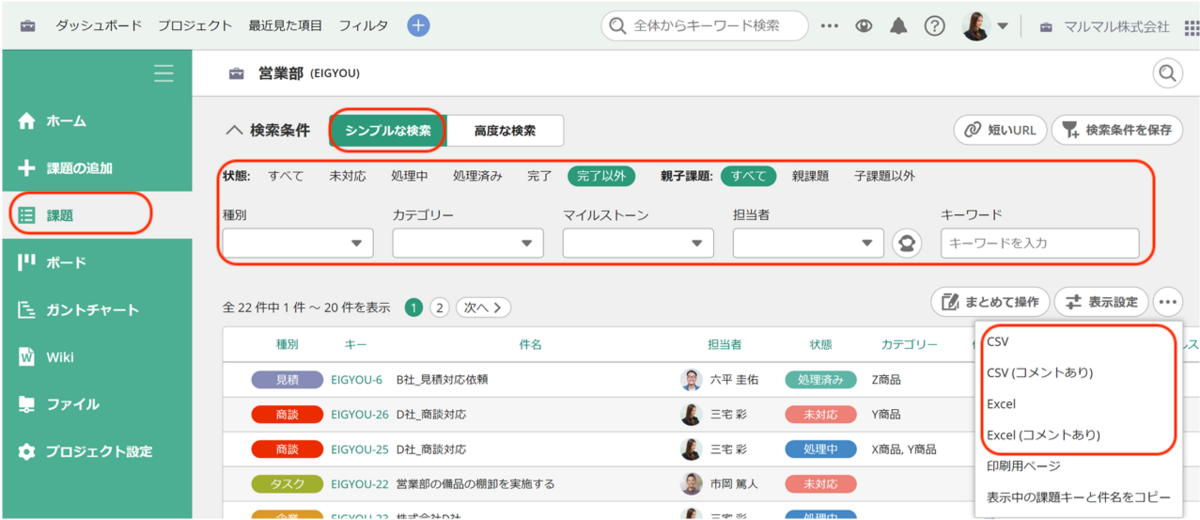
Backlogのスクリーンショット。画面左側にはサイドメニューが表示され、課題が選択されている。画面右側には検索結果が表示されている。検索条件では「シンプルな検索」、状態は「完了以外」、親子課題は「全て」が選択されている。また、画面右中央にある三点マークが選択されており、プルダウンメニューにはCSV、CSV(コメントあり)、Excel、Excel(コメントあり)、印刷用ページ、表示中の課題キーと件名をコピーというメニューが表示されている。


<利用例>


以下の条件で検索すると、
特定のプロジェクト内で、自分が担当している未完了の課題を一覧で確認できます。
 ・担当者:自分
 ・状態:完了以外 (未完了の課題)
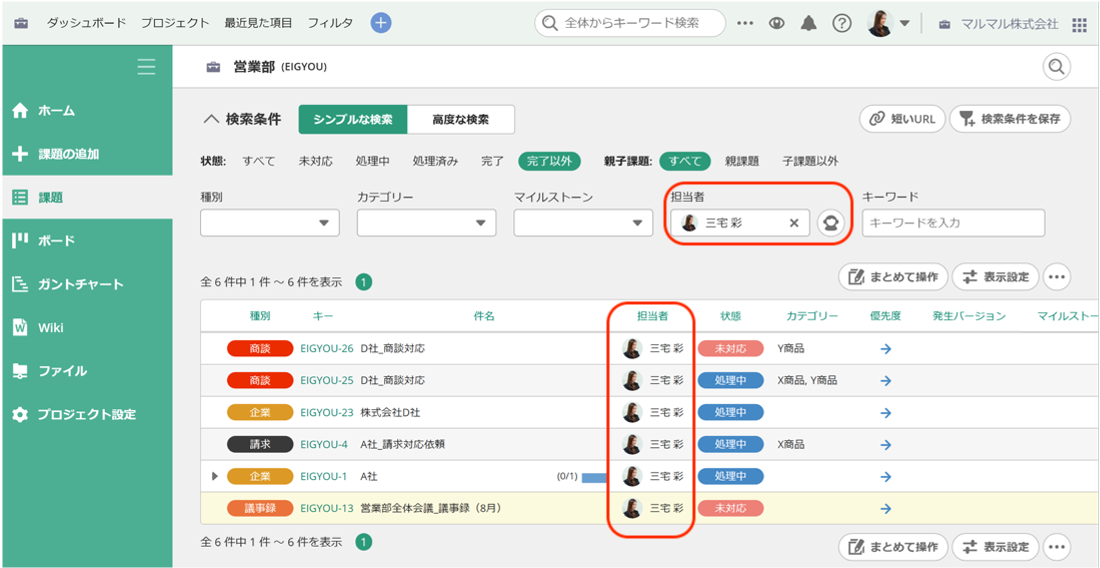
Backlogのスクリーンショット。画面右側の検索条件にて担当者が設定されており、検索結果に指定した担当者の課題一覧が表示されている。


■ 高度な検索


高度な検索では、「基本」「日付」「その他」3種類のタブから条件を指定して課題を検索することができます。
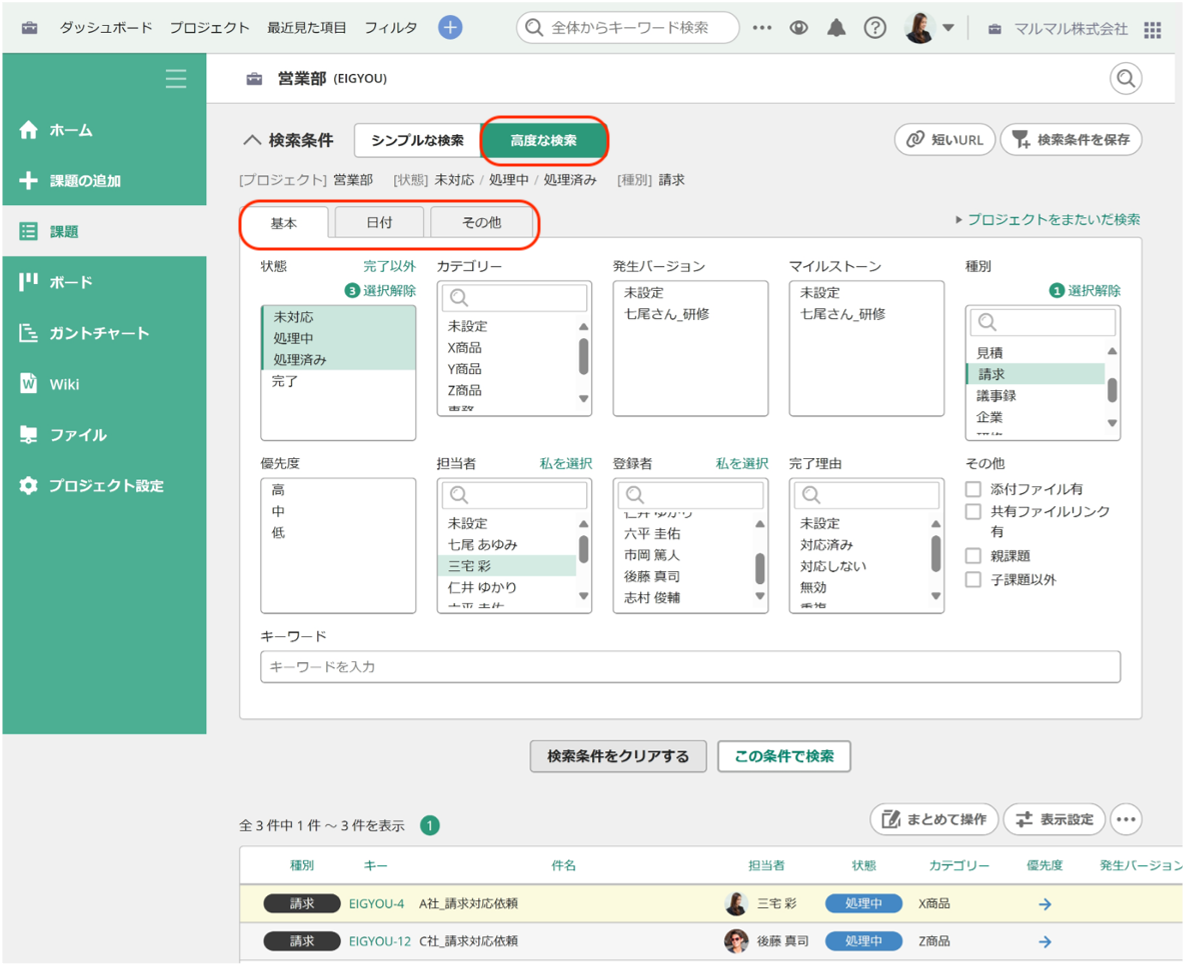
Backlogのスクリーンショット。画面右側の検索条件にて高度な検索が設定されている。検索結果では基本、日付、その他の3種類のタブがあり、基本が選択されている。


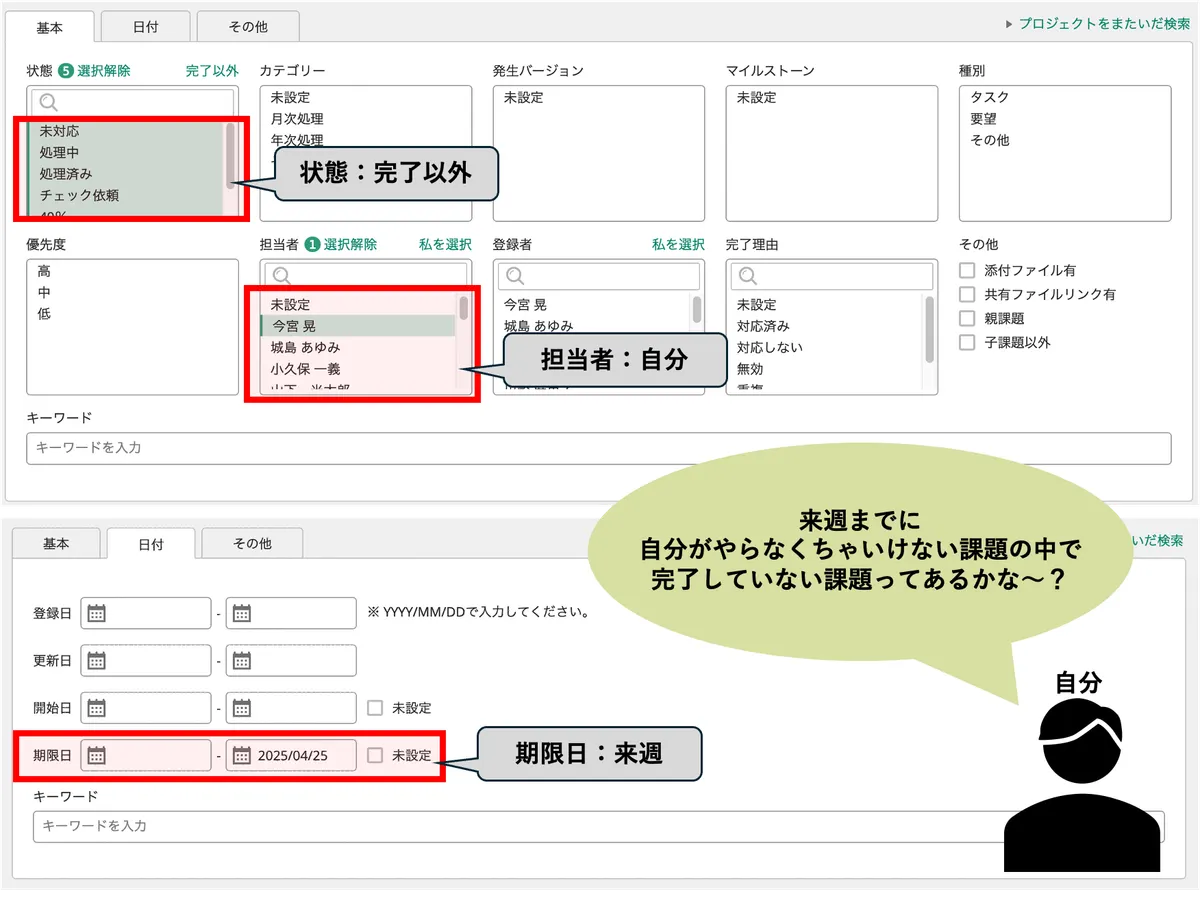
<利用例①>【個人管理】今週が期限の自分の未完了タスクを一覧表示!


「期限日」と「自分が担当」を指定すれば、「●月●日が期限の自分の課題」だけを表示できます。
期限日は自由に設定できるため、「来週/3日後/今日」など柔軟に検索できます。
課題検索<br>


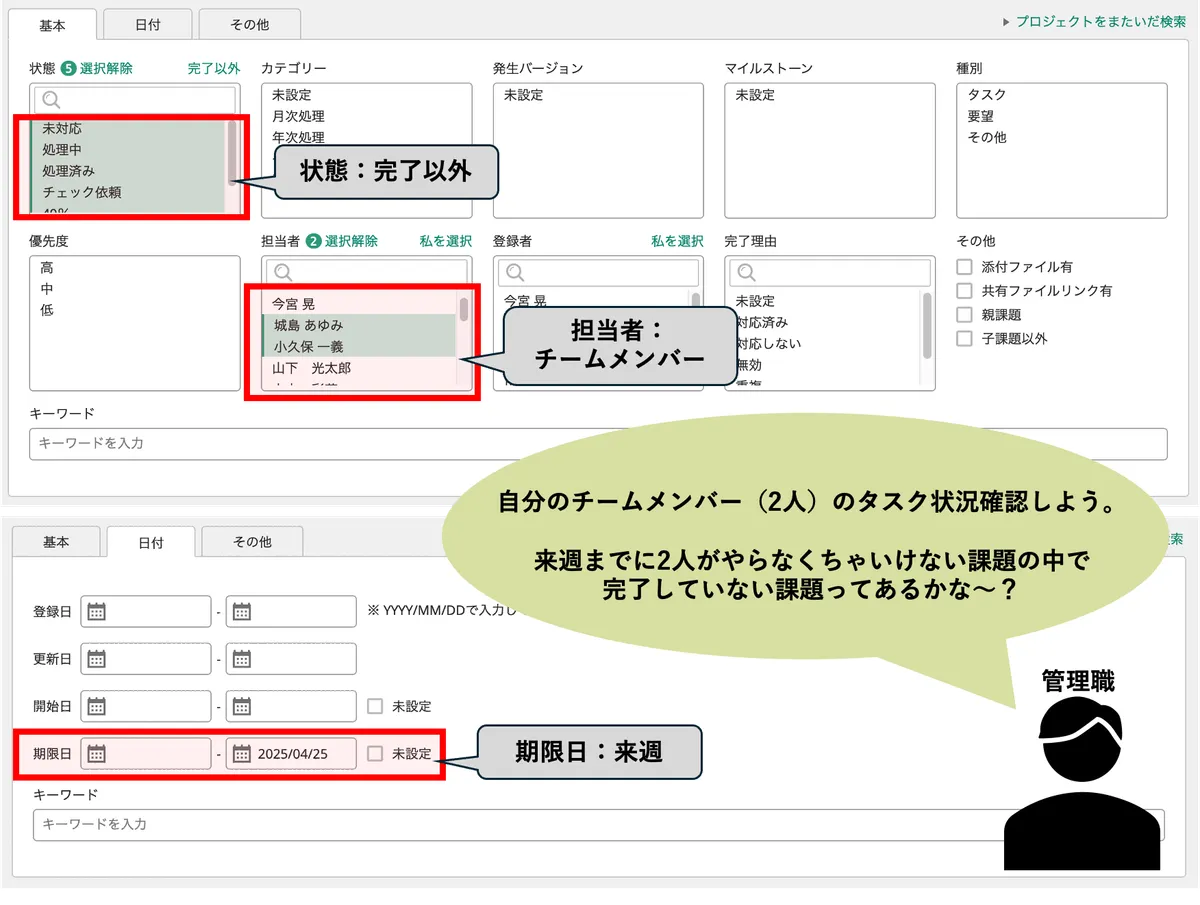
<利用例②>【メンバー管理】今週が期限のチームのタスクをまとめて確認!


「高度な検索」は、管理職やリーダーがチームメンバーのタスク状況を確認するのに便利です。
期限日と担当者を指定すれば、「●月●日が期限のチーム課題」だけを表示できます。
課題検索<br>


■ プロジェクトをまたいだ検索


「プロジェクトをまたいだ検索」では、複数のプロジェクトを選択して検索することができます。
そのため、自分が参加しているプロジェクトすべてを横断して課題を検索することが可能です。

手順


1.グローバルバーの三点マークから「課題の検索」をクリックします。

Backlogのスクリーンショット。画面上部にあるメニューの三点マークをクリックすると、「メンバー」と「課題の検索」というメニューが表示される。


2.まとめて検索したいプロジェクトを選択し、「この条件で検索」をクリックします。
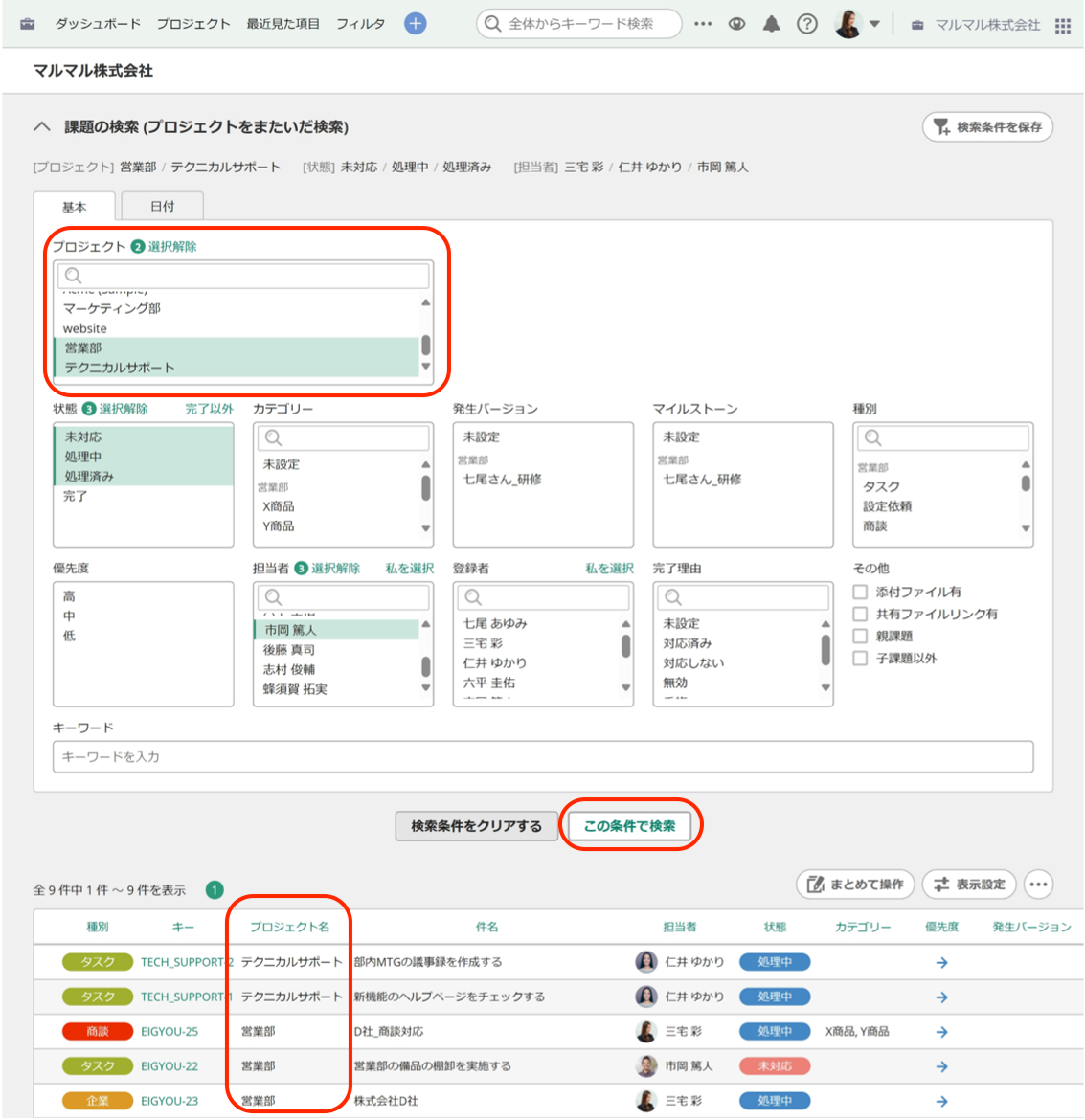
Backlogのスクリーンショット。「課題の検索(プロジェクトをまたいだ検索)」という見出しがあり、基本タブが選択されている。基本タブではプロジェクトの他に10種類の項目で課題を検索することができる。


★TIPS★検索条件を保存する(フィルタ)


検索条件を保存することで、グローバルバーの「フィルタ」から呼び出すことができます。

手順


1.課題の検索から検索条件を設定して、検索結果を表示させ、「検索条件を保存」をクリックします。
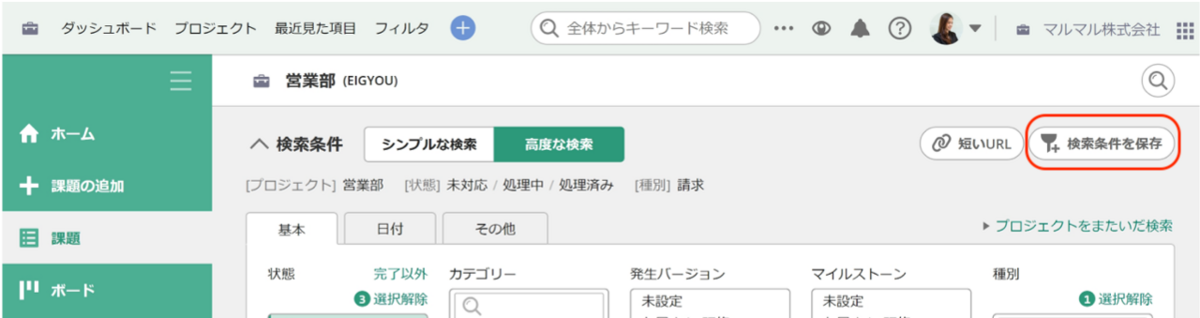
Backlogのスクリーンショット。検索条件の右側に「検索条件を保存」というメニューがある。


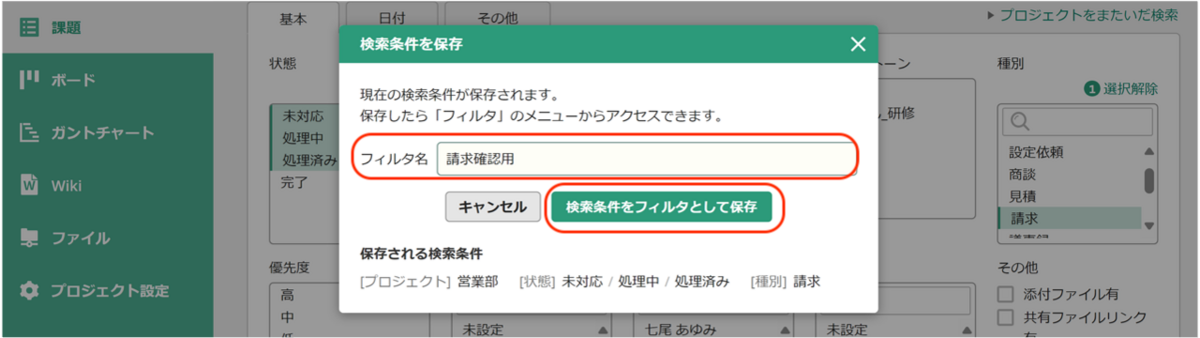
2.フィルタ名を入力し、保存します。

Backlogのスクリーンショット。検索条件を保存を押した後、モーダルが表示されている様子。フィルタ名の入力欄の下に、「キャンセル」ボタンと「検索条件をフィルタとして保存」ボタンがある。


3.グローバルバーの「フィルタ」からいつでも呼び出すことができます。

Backlogのスクリーンショット。画面上部のメニューの「フィルタ」を選択すると、その下に「検索フィルタ」のポップアップが出て、検索バーと検索結果が表示される