
課題を確認しよう
■ 課題を検索する(シンプルな検索)
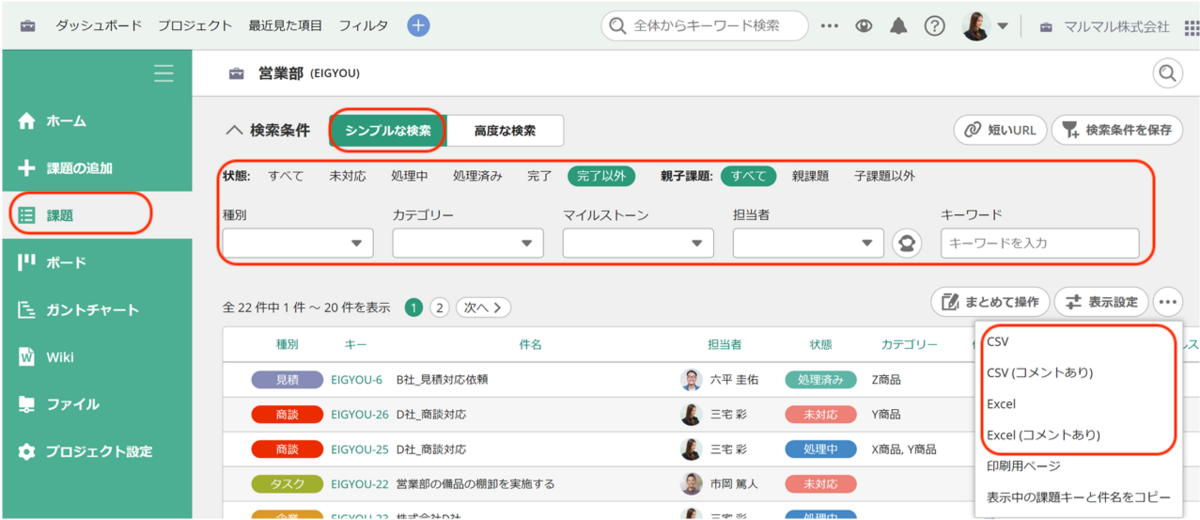
シンプルな検索では、キーワードの他に、「状態」「親子課題」「種別」「カテゴリー」「マイルストーン」「担当者」といった項目で絞り込んで表示させることが可能です。
プロジェクトホーム→課題をクリックし、「シンプルな検索」を選択することで利用できます。
三点マークからCSVやExcel形式で出力することも可能です。
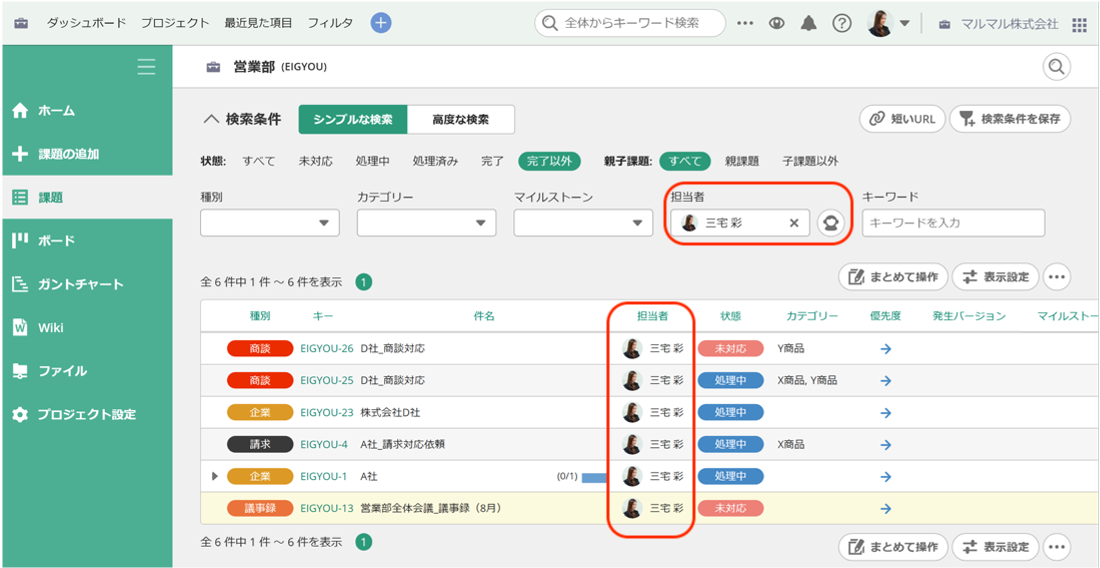
例)「担当者」で絞り込んだ場合
■ 課題を検索する(高度な検索)
高度な検索では、「基本」「日付」「その他」3種類のタブから条件を指定して課題を検索することができます。
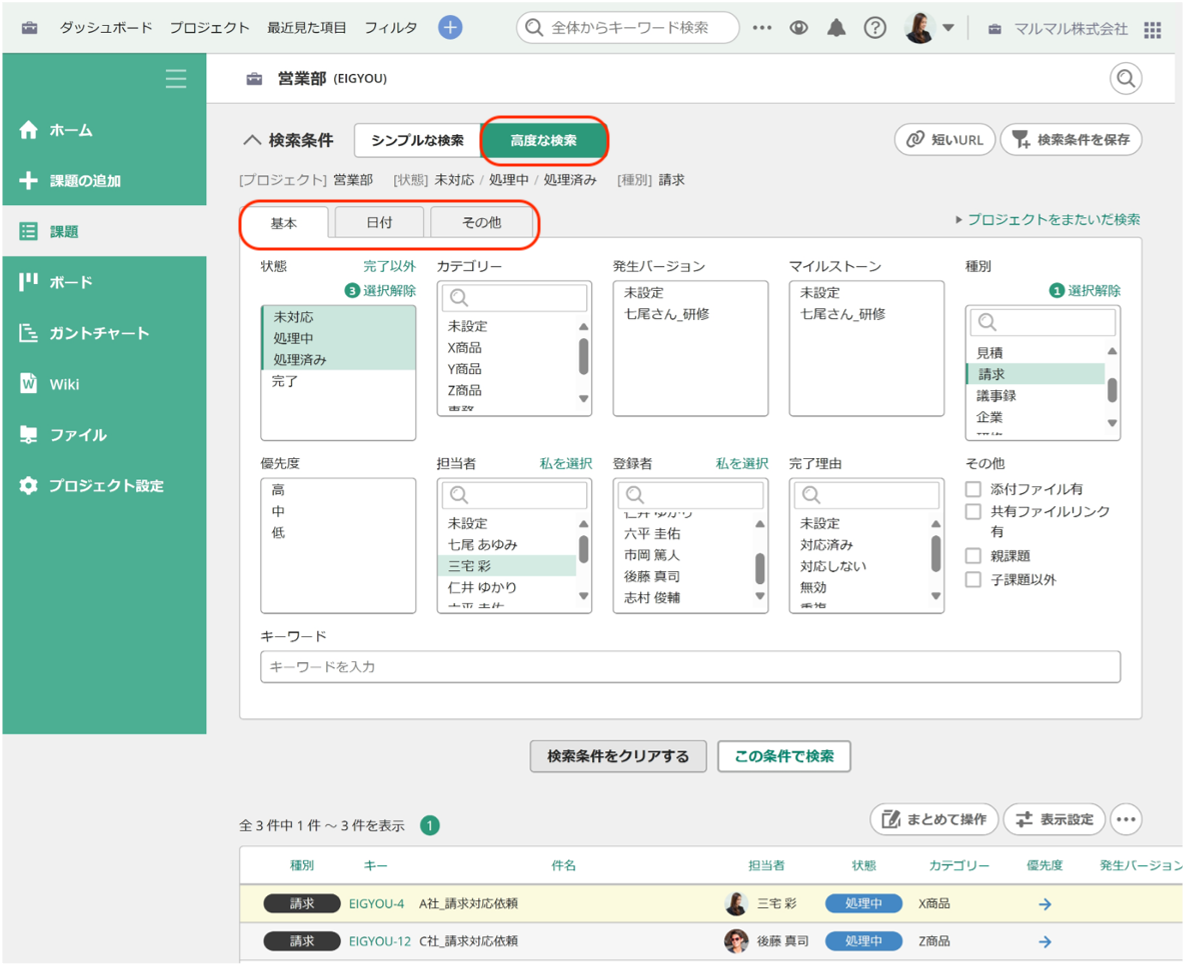
例)「日付」タブを選択した画面
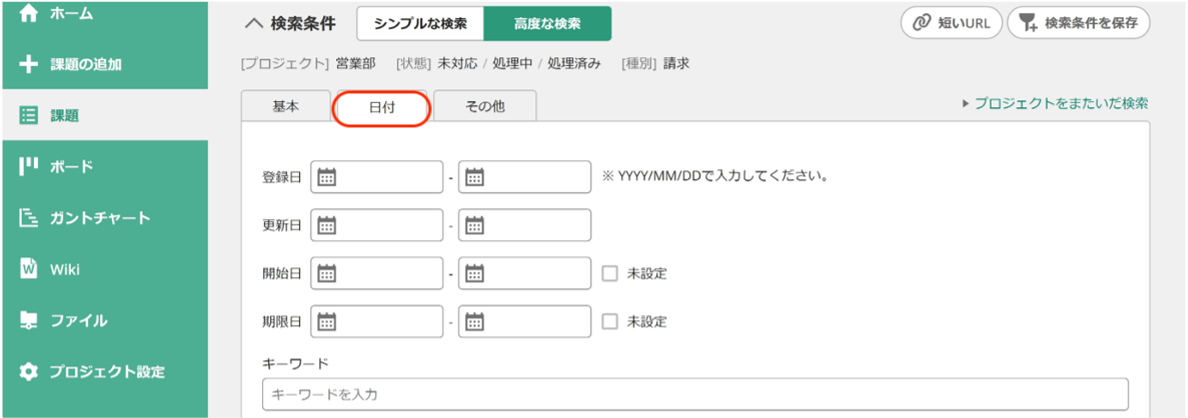
★TIPS★検索条件を保存する(フィルタ)
検索条件を保存することで、グローバルバーの「フィルタ」から呼び出すことができます。
(1)課題の検索から検索条件を設定して、検索結果を表示させ、「検索条件を保存」をクリックします。
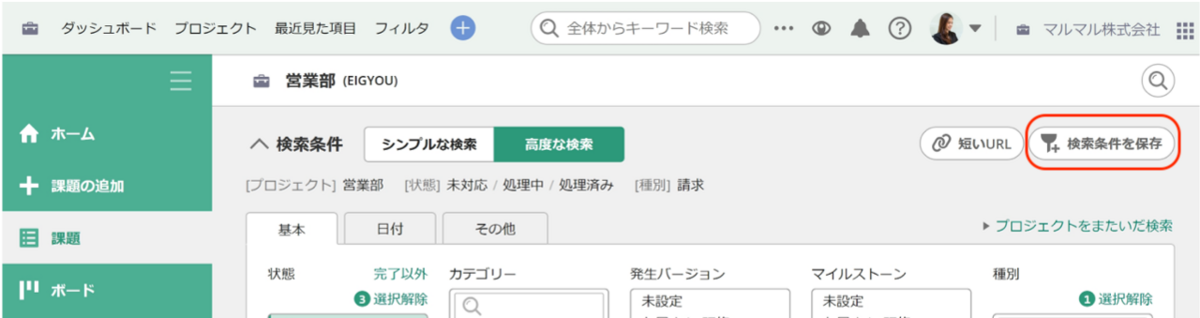
(2)フィルタ名を入力し、保存します。
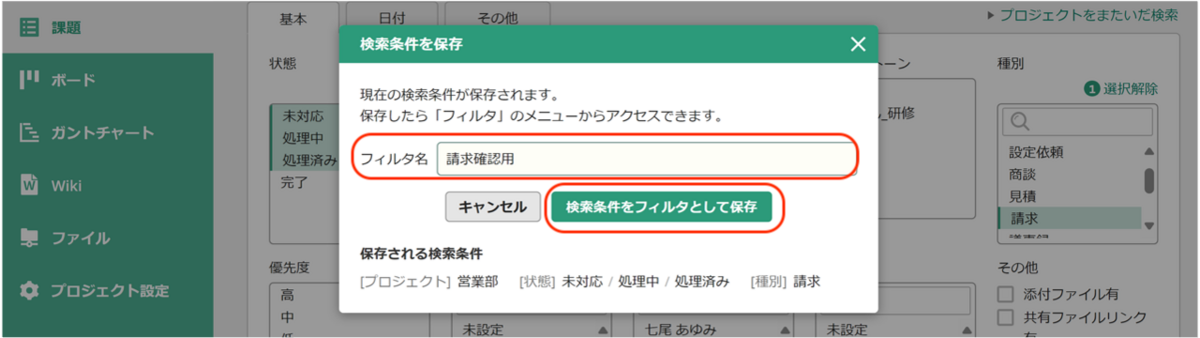
(3)グローバルバーの「フィルタ」からいつでも呼び出すことができます。

■ プロジェクトをまたいで検索する
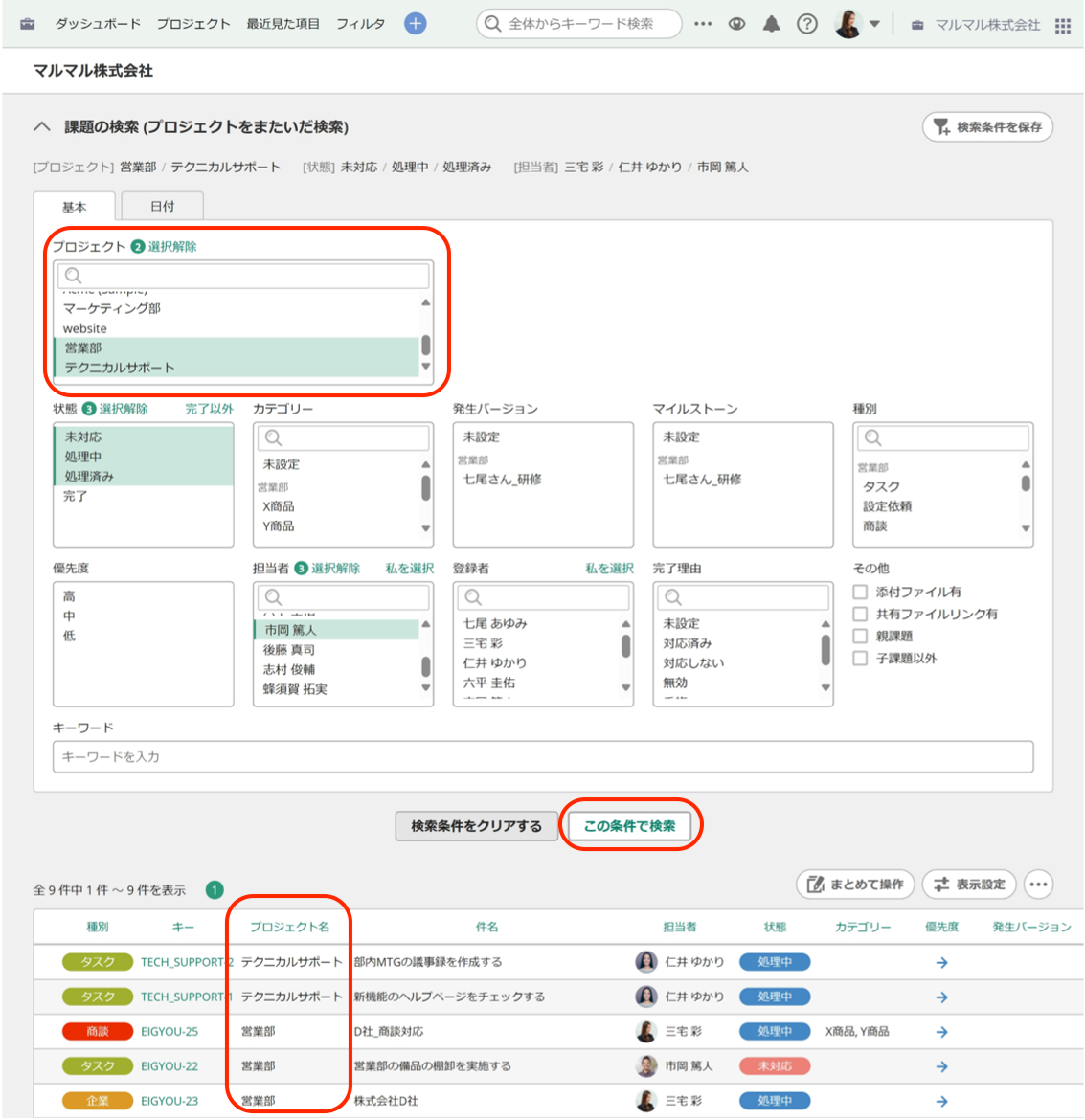
「プロジェクトをまたいだ検索」では、複数のプロジェクトを選択して検索することができます。そのため、自分が参加しているプロジェクトすべてを横断して課題を検索することが可能です。
(1)グローバルバーの三点マークから「課題の検索」をクリックします。

(2)まとめて検索したいプロジェクトを選択し、「この条件で検索」をクリックします。
■ ボードで確認する
ボードはプロジェクト内の課題を状態別にカード形式で確認することができる機能です。1つの状態が1つの列になっており、対応した各課題が表示されます。ドラッグ・アンド・ドロップで状態を変更したり、課題の新規作成や編集も可能です。
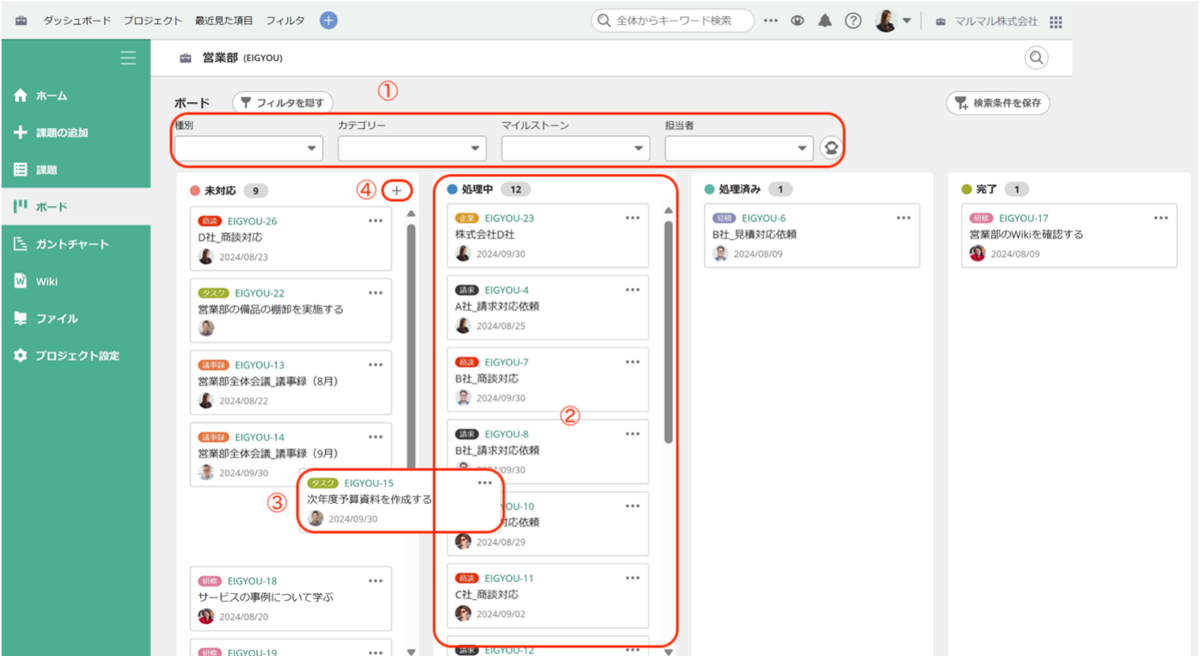
①フィルタ
種別、カテゴリー、マイルストーン、担当者で絞り込んで表示することができます。
②列
1つの状態に該当する課題を1列で表示しています。Backlogには標準で「未対応」「処理中」「処理済み」「完了」の4つがありますが、状態を追加している場合は追加された状態もこの画面で確認できます。
③カード
Backlogの課題をカードで表示しています。カードには、「課題キー」「件名」「担当者」「期限日」が表示されます。この画面上で他の状態に移動させたり、担当者や期限日を変更することができます。
④課題の追加
「未対応」の列にある「+」マークから新規に課題を追加することができます。
■ ガントチャートで確認する
ガントチャートは作業の計画やスケジュールを横棒グラフで示した図です。各課題の開始と終了時期の把握に役立ちます。
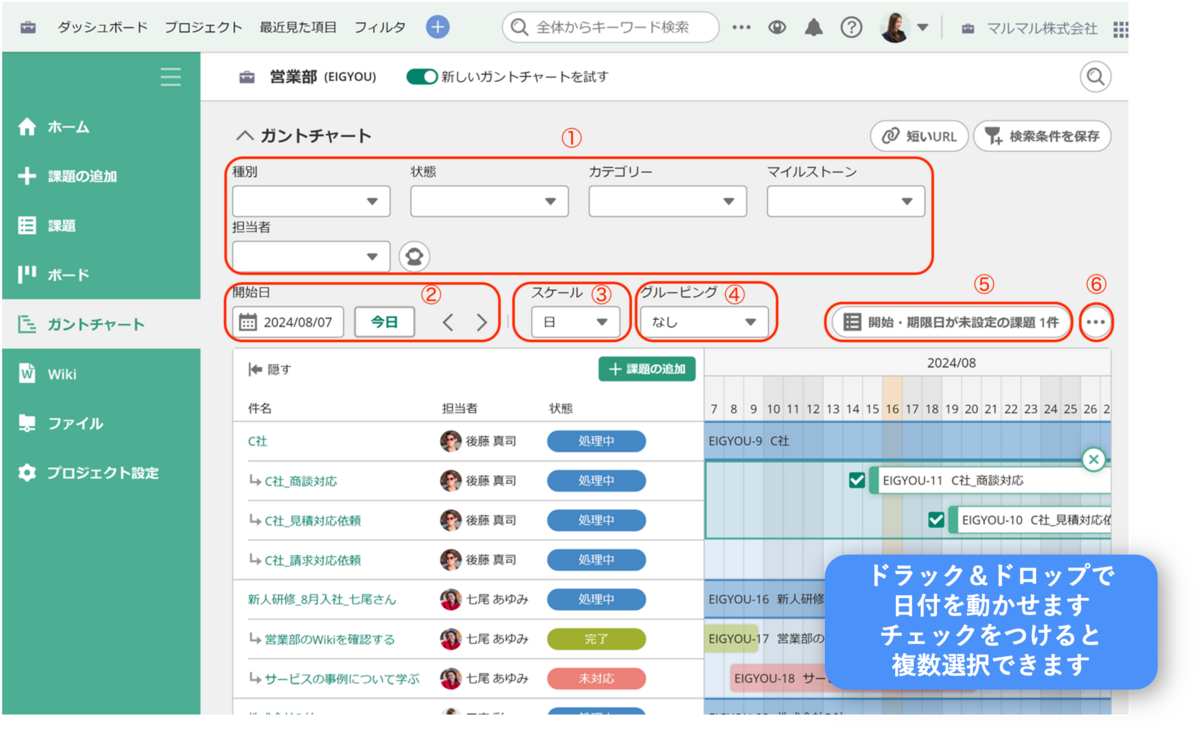
①フィルタ
種別、カテゴリー、マイルストーン、担当者で絞り込んで表示することができます。
②開始日
ガントチャートを表示する起点となる日を設定します。「今日」を選択すると本日の日付がセットされます。
③スケール
ガントチャートの表示単位を変更することができます。「日」の他に「週」や「月」を指定できます。
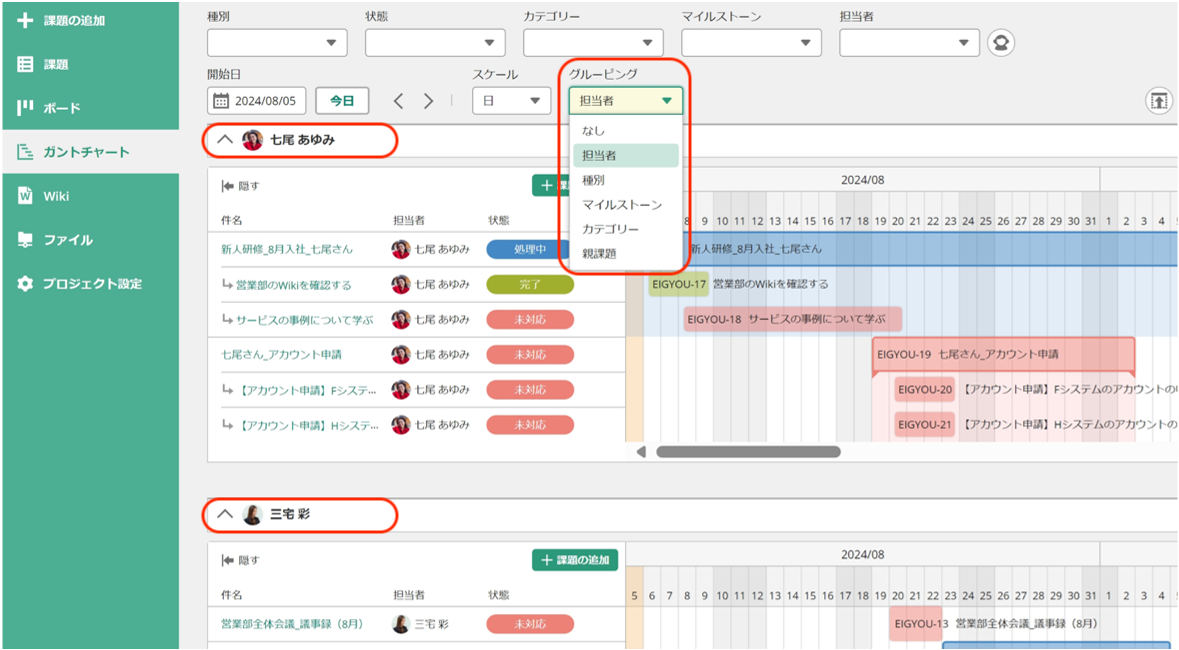
④グルーピング
担当者、種別、マイルストーン、カテゴリー、親課題でグルーピングして表示することができます。
⑤開始日・期限日が未設定の課題
未設定の課題はガントチャートに表示されません。◯件と件数が表示されていれば、クリックして開始日と期限日を設定することをおすすめします。
⑥三点マーク
Excel出力ができます。
(例)担当者でグルーピングした場合
ガントチャート画面から課題の詳細を確認する方法
課題の件名をクリックすると、表示される画面で確認できます。課題の内容を編集したい場合は鉛筆マークをクリックすると可能です。


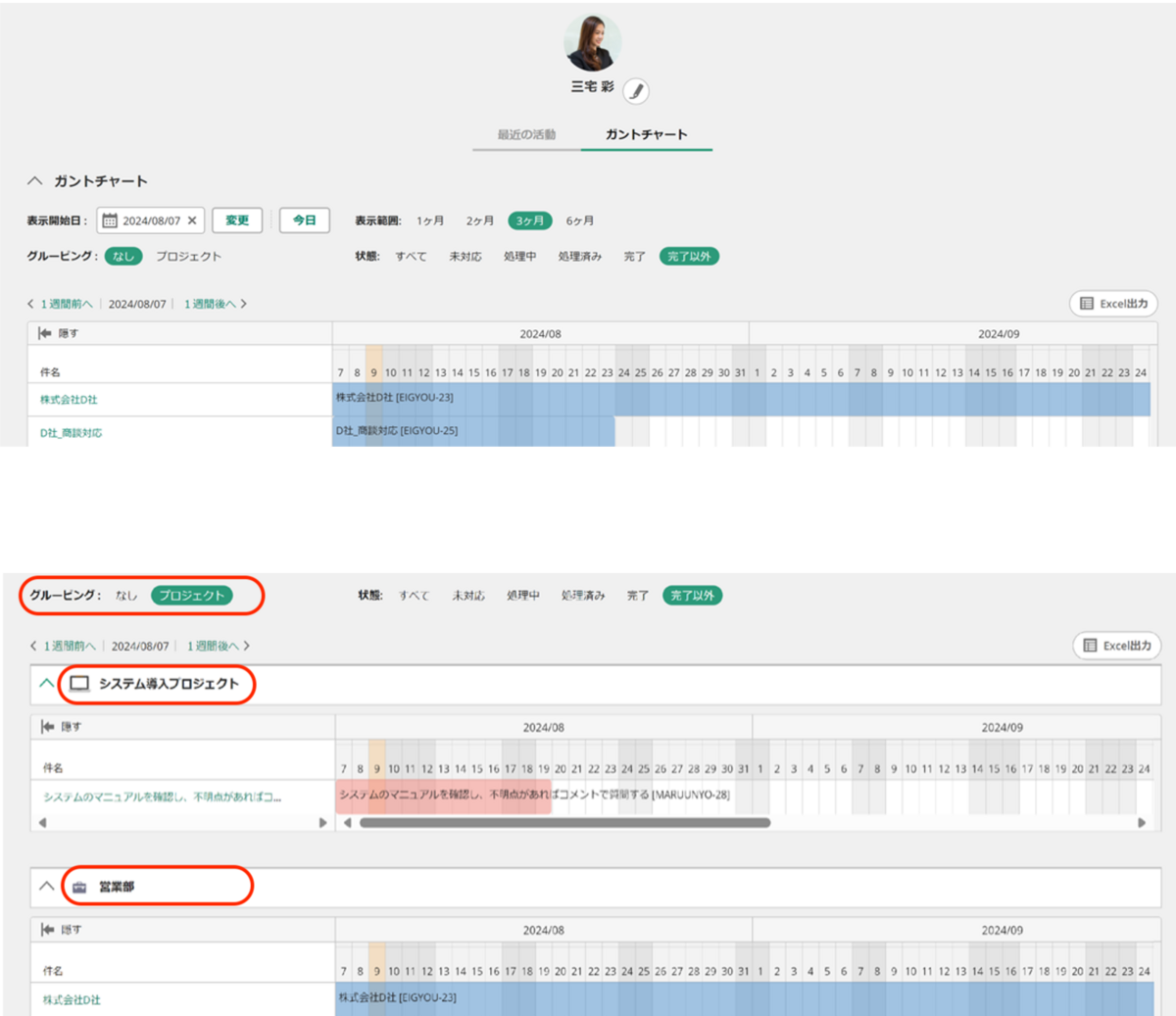
■ メンバー個人のガントチャートを確認する
プロジェクト内のガントチャートは1つのプロジェクトでの表示となりますが、個人のガントチャートでは複数のプロジェクトをまたいで表示することができます。
(1)グローバルバーの三点マークから「メンバー」をクリックします。

(2)確認したいメンバーの「ガントチャート」をクリックします。

(3)メンバー個人の「ガントチャート」が表示されます。
★TIPS★メンバーやプロジェクト設定を追加したい
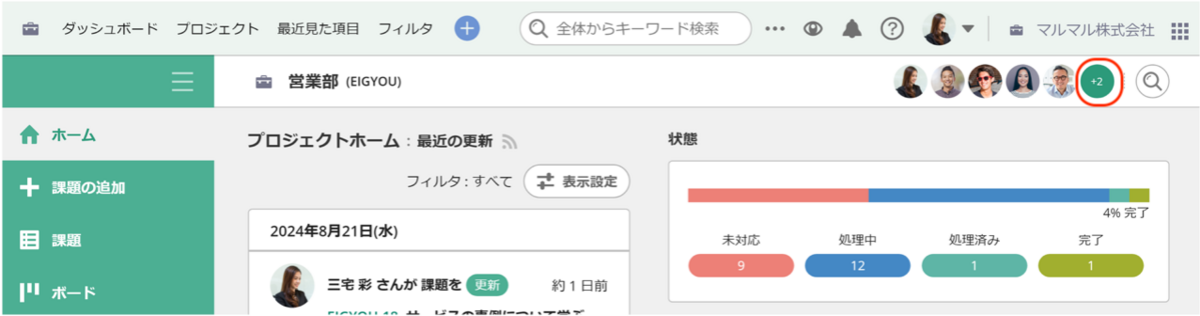
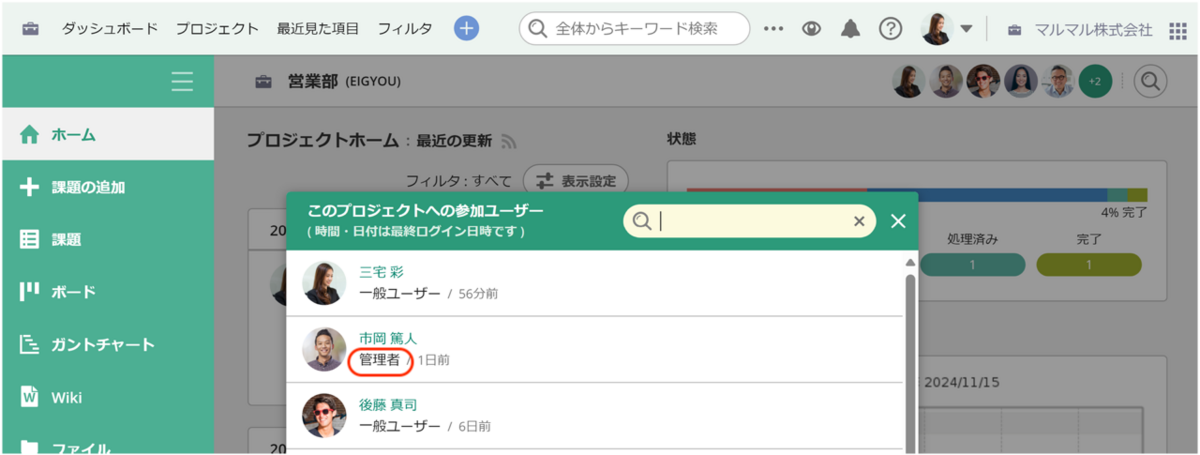
プロジェクトに新しいメンバーや設定を追加したい場合は、「管理者」または「プロジェクト管理者」権限の方の操作が必要です。誰が管理者かは、参加しているプロジェクトホーム画面から確認が可能です。
(1)確認したいプロジェクトホーム画面の右上にある「+数字」をクリックします。
(2)プロジェクト参加メンバーが一覧表示され、名前の下に権限が表示されます。
★TIPS★通知メールの受信設定
個人設定画面で、Backlogからのメールの受信設定を変更することができます。自分宛てや関連する通知を逃さないように設定してみてください。ここでは、メールの種類やプロジェクト別に設定する方法をご紹介します。
(1)グローバルバーのユーザーアイコンから「個人設定」をクリックします。

(2)「メール設定」をクリックし、「メールの種類やプロジェクトで指定する」をチェックし、「設定を追加」をクリックします。
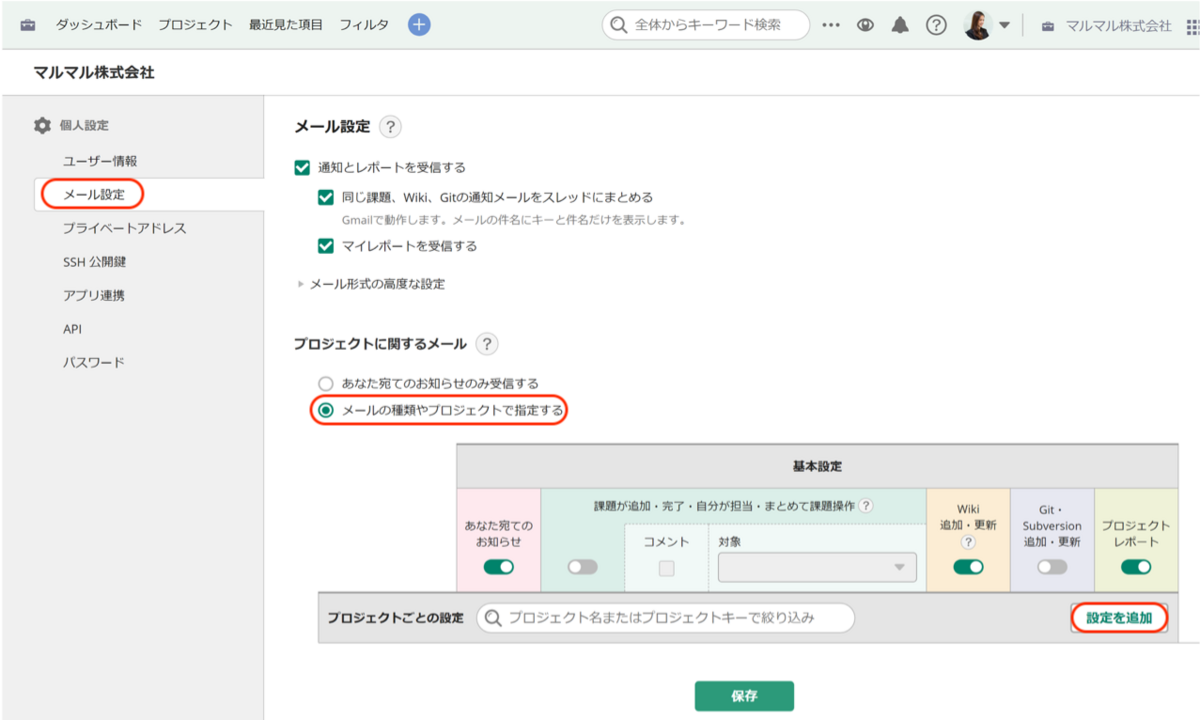
(3)参加しているプロジェクトが表示されるので、設定したいプロジェクトを選択します。
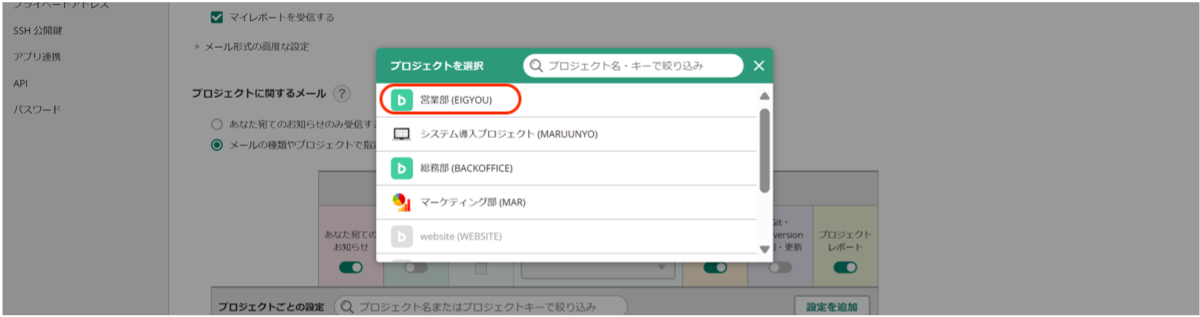
(4)プロジェクトの設定欄で受信したい項目をチェックし、保存をクリックします。
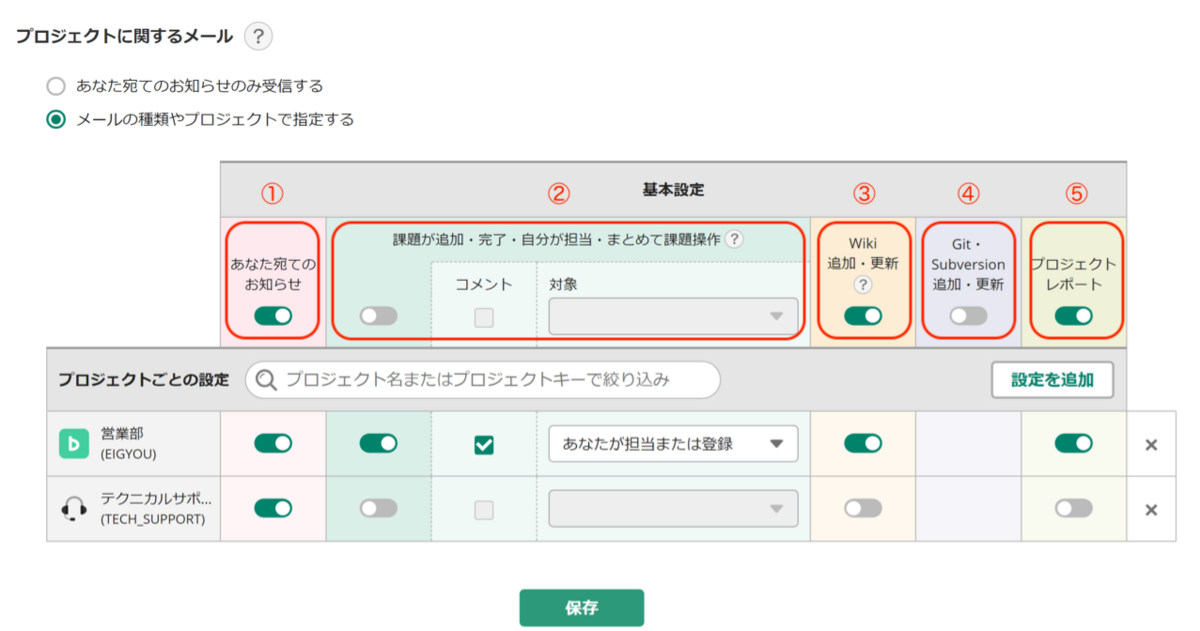
①あなた宛のおしらせ
オンにすると、「プロジェクトに関するメール」の「あなた宛てのお知らせのみ受信する」同じタイミングでメールを受信します。具体的には以下の場合にメールが届きます。
・@で自分宛てに通知された場合
・「コメントをお知らせしたいユーザー」に自分が追加された場合
・「課題の追加をお知らせしたいユーザー」に自分が追加された場合
・「お知らせの追加」に自分が追加された場合
・プロジェクトに自分が追加された場合
・課題の担当者に自分が設定された場合
②課題が更新されたとき
オンにすると、次の場合にメールを受信します。
・課題が追加された場合
・課題が完了になった場合
・課題の担当者に自分が設定された場合
・課題がまとめて操作された場合
また、「コメント」をチェックすると対象を選んでどんな課題でメールを受信するかを設定できます。
③Wiki
オンにすると、Wikiが追加・編集されたときにメールを受信します。なお、Wikiを操作したユーザーが保存時に通知のチェックを外した場合はメールを受信しません。
④Git・Subversion
オンにすると、次の場合にメールを受信します。
・Gitリポジトリにプッシュしたとき
・Subversionリポジトリにコミットしたとき
※「Backlogのサーバー上にリポジトリを作成し使用する」設定の場合のみ適用されます。
⑤プロジェクトレポート
1日1回送信されるプロジェクトレポートの受信設定です。
プロジェクトレポートには、本日が期限日の課題と期限切れ課題が記載されます。
※該当の課題が無い場合は、配信されません。



 共有する
共有する