
|
目次
■ (1)課題の作成画面について |
■ 課題の追加
(1)課題の作成画面について
やるべき作業(タスク)が発生したら課題を登録しましょう。
必須項目は「件名」のみですが、「課題詳細」「担当者」「開始日」「期限日」は最低限登録をおすすめしています。
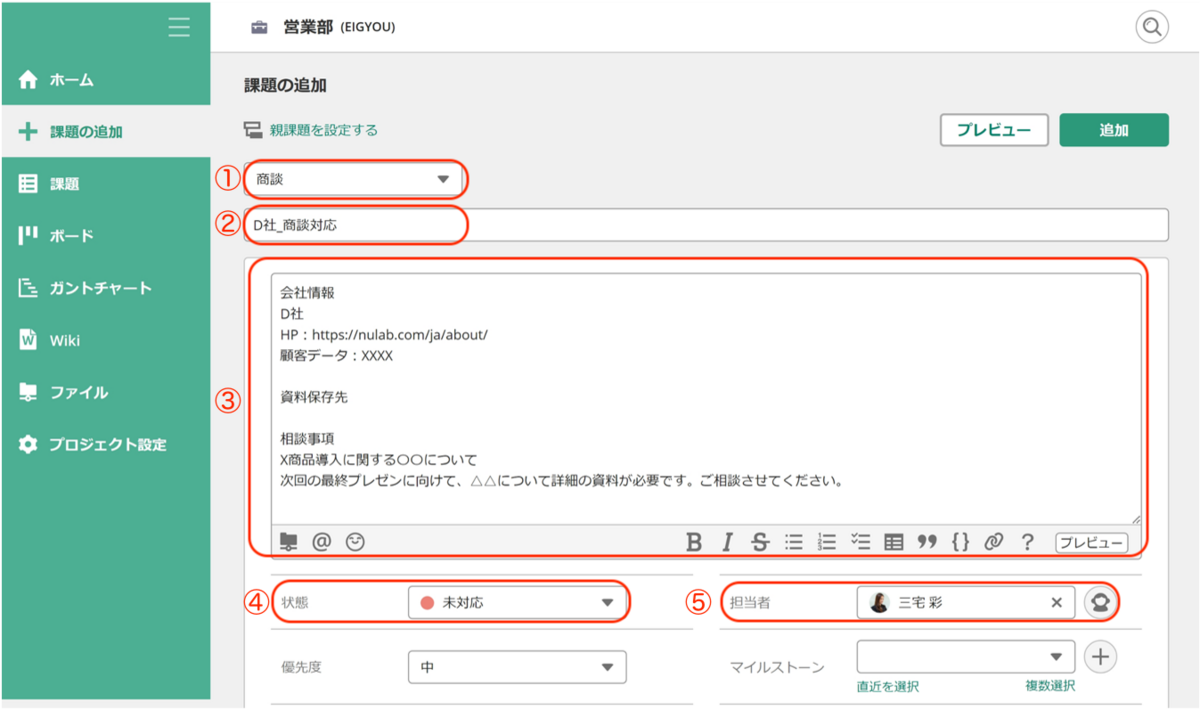
①種別
業務の性質に関わる分類として使います。種別ごとに課題のテンプレートを設定することも可能です。
②件名
課題の件名の付け方として、「何を」「どうすれば」このタスクが完了になるのかを表現することをおすすめしています。
例:引っ越しの見積もりを3社問い合わせる、◯◯資料のタイトルを決める など
③課題詳細
課題についての補足説明や完了条件などを記載します。業務を進めるために必要な情報、例えば、目的や背景、成果物、関連情報のリンクなどを記入すると解像度の高い課題詳細になります。
④状態
プルダウンリストから変更したい「状態」を選択します。課題作成時は「未対応」のままで良いことが多いです。後から状態を戻すことも可能です。
⑤担当者
この課題を対応する担当者を選択します。右の人マークを選択すると自分を設定することができます。
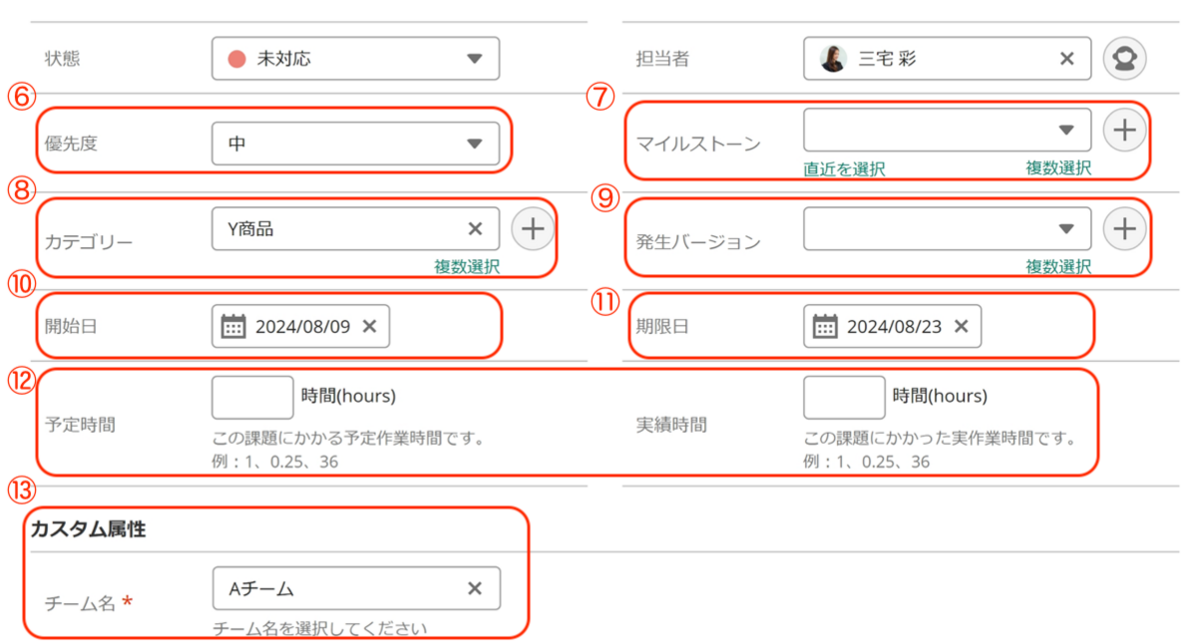
⑥優先度
「高」「中」「低」の3種類から設定できます。
⑦マイルストーン
マイルストーンはプロジェクトの進捗を管理するために設定する中間ゴールのことです。例えば、全体で3ヶ月かかる場合に1ヶ月ごとにチェックポイントを設けておくことで、最初の1ヶ月にやること、真ん中の1ヶ月にやること、最後の1ヶ月にやることを分けて計画することができます。
⑧カテゴリー
課題の内容を分類したい場合に利用します。
利用例:デザイン、開発、広報、営業、管理 など
⑨発生バージョン
発生バージョンは、課題がどのマイルストーンで発生したのかを入力する項目です。Backlogにおいては、マイルストーンと発生バージョンが同じ概念上に存在しているため、課題が発生した原因となったマイルストーンのリリースを特定して記録しておくことができます。
⑩開始日
課題の開始日を入力します。開始日と⑪期限日の2点を入力することでガントチャート上でスケジュールが表示されるようになります。
⑪期限日
課題を処理する期限の日を入力します。期限日を過ぎている課題には炎のマークが表示されます。
⑫予定時間・実績時間
課題を処理するのに予定している時間と実際にかかった時間を入力することができます。課題一覧画面で確認したり、CSVやExcelで出力する際に表示することができます。
⑬カスタム属性
予め課題に設定されている項目以外で貴社独自の項目を設定することができます。入力を必須設定することも可能です。プロジェクト設定画面から設定します。
※カスタム属性は、プレミアムプランとプラチナプランでご利用いただける機能です。
(2)課題の作成方法
手順
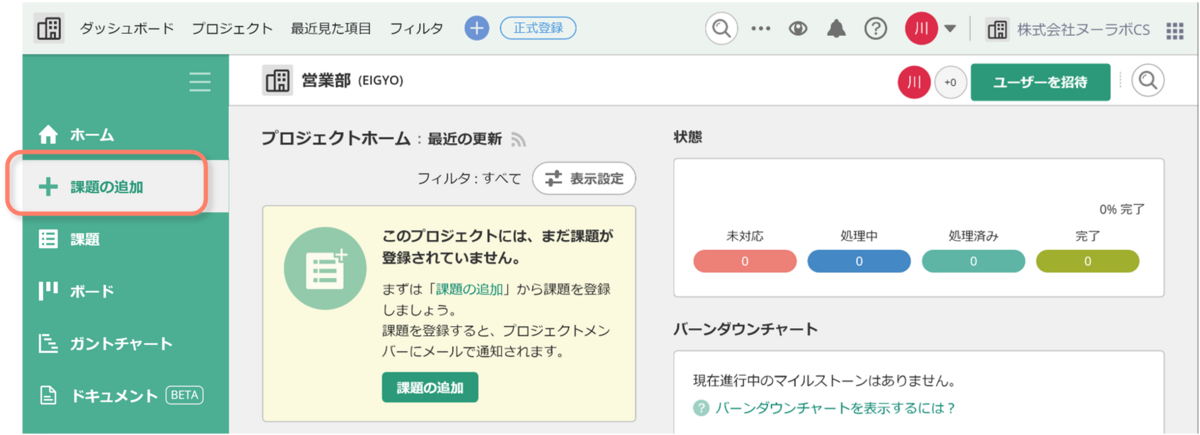
1. ダッシュボードのプロジェクト名をクリックします。
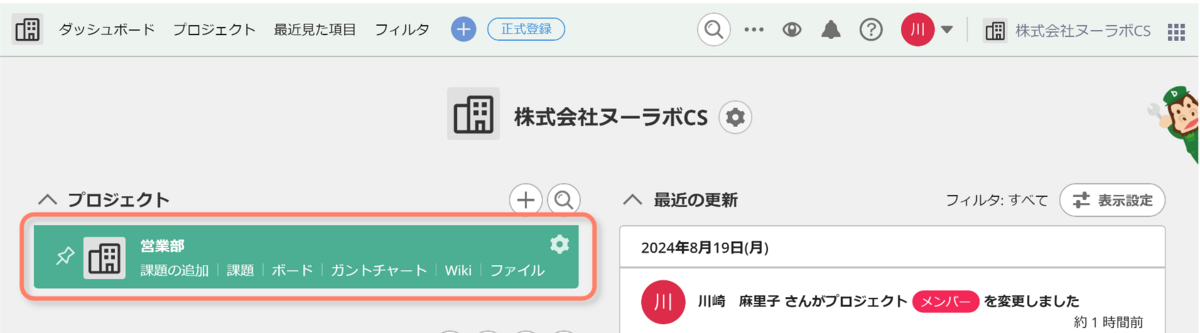
2. プロジェクトホームより「課題の追加」をクリックします。
※最近の更新に表示されている「課題の追加」をクリックしてもOKです。
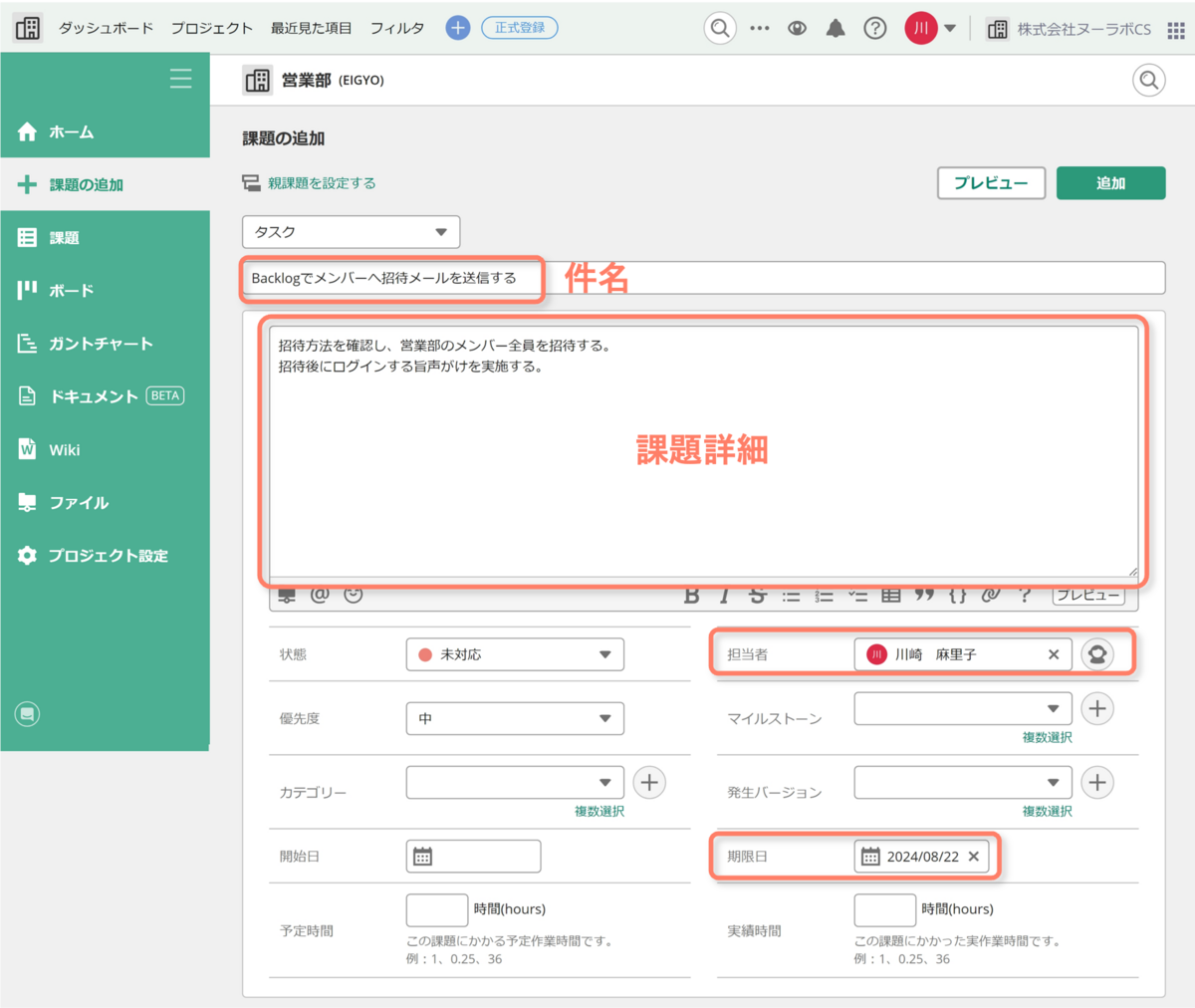
3. 「件名」「課題詳細」「担当者」「期限日」を入力します。
※「開始日」「カテゴリー」「マイルストーン」「優先度」等は必要に応じて選択します。
今回ははじめての課題作成なので、必要最低限の項目を入力します。
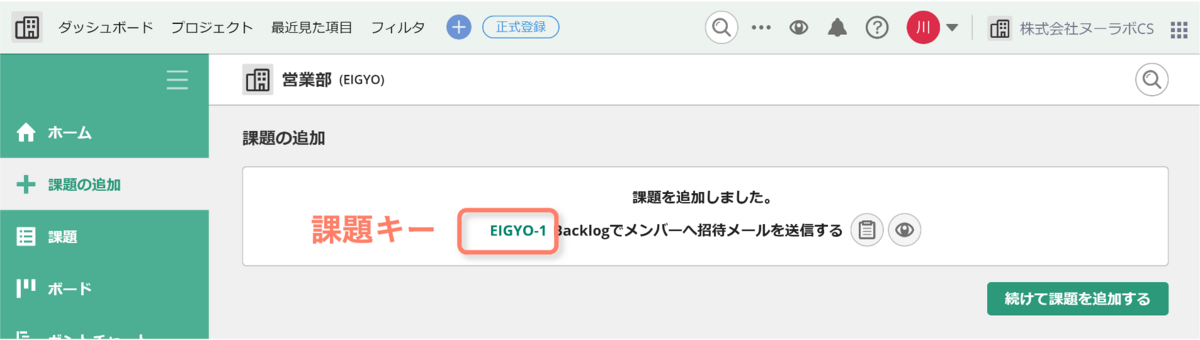
4. 課題が追加されました。
課題キーをクリックすると、追加した課題を編集することができます。
(3)課題の編集
手順
1. 追加した課題の課題キーをクリックします。
2. 「編集」をクリックします。
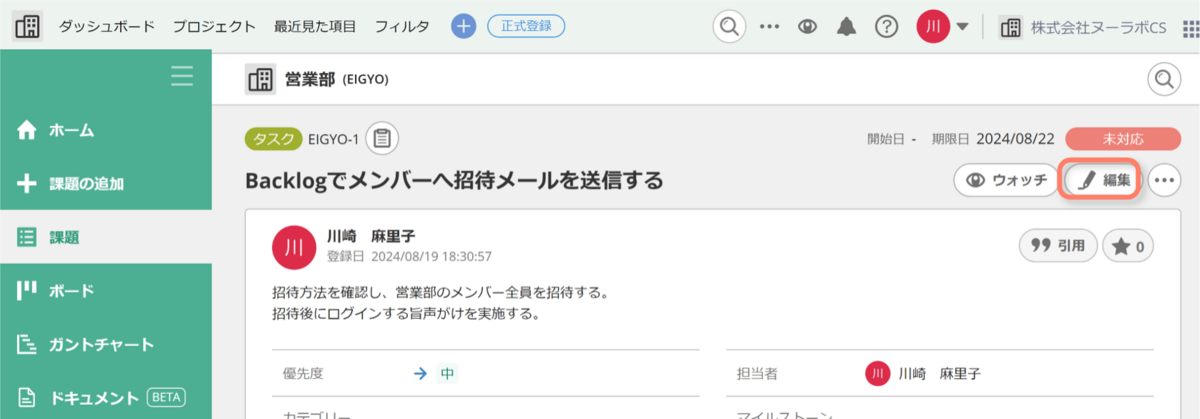
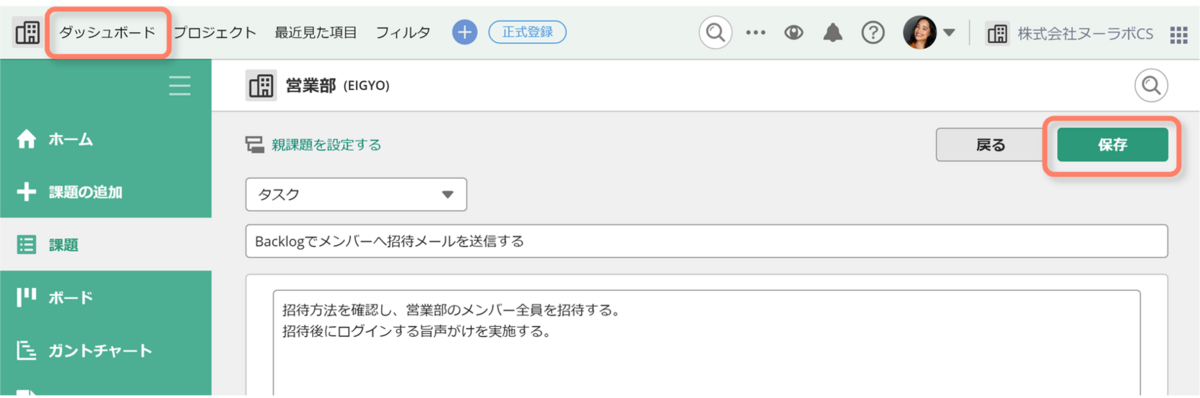
3. 編集画面が表示されました。編集が完了したら「保存」をクリックし、「ダッシュボード」をクリックして戻ります。
★TIPS★課題のテンプレート
あらかじめ、種別に課題のタイトルと詳細を設定しておくことで、課題の追加時にテンプレートを呼び出すことができます。設定方法と呼び出し方をご紹介します。
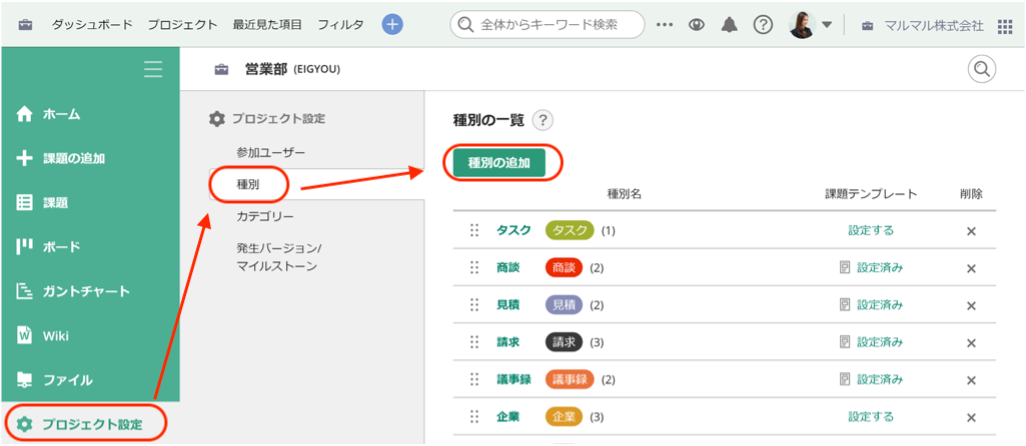
(1)「プロジェクト設定」→「種別」→「種別の追加」とクリックします。
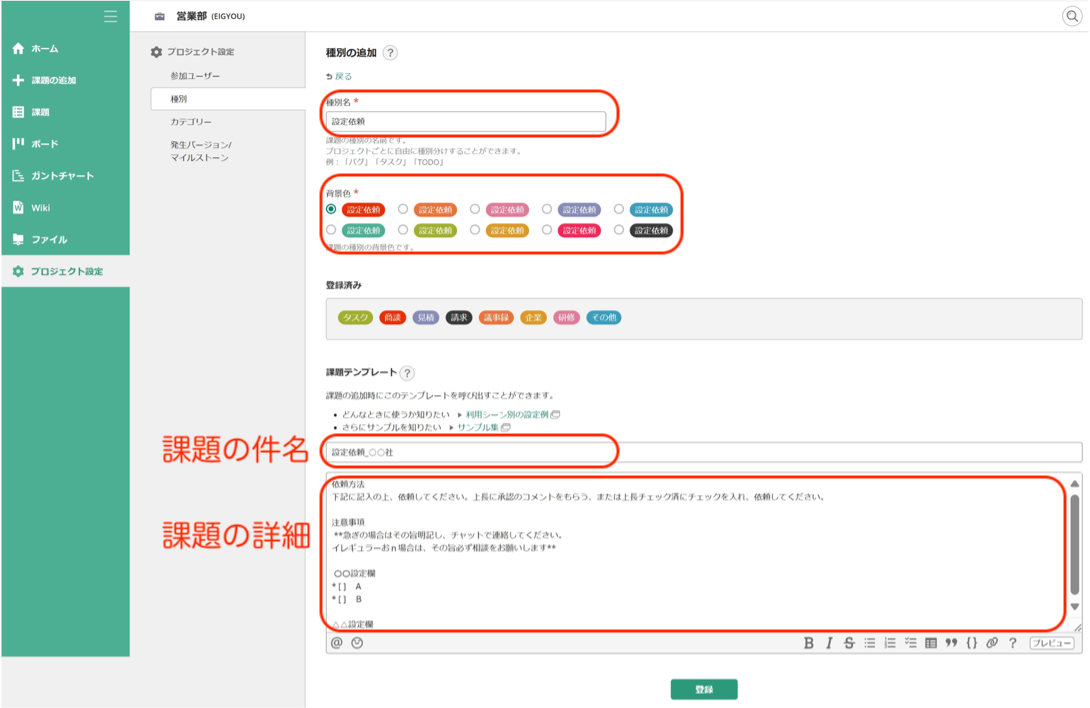
(2)設定画面で各項目を設定します。
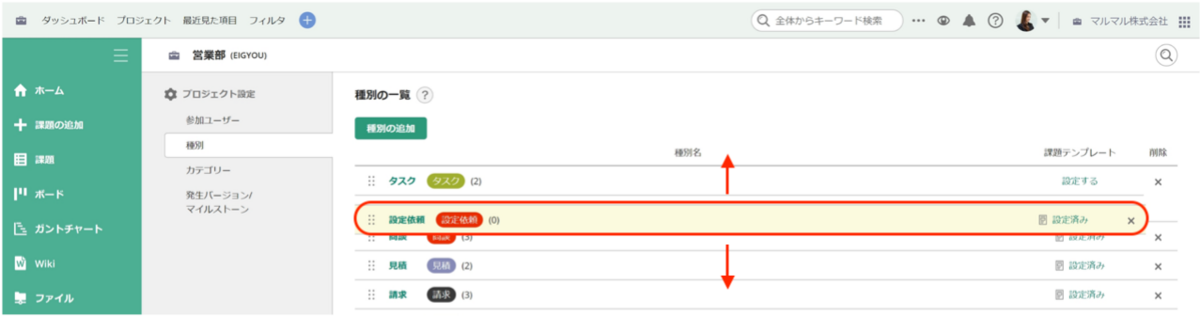
(3)ドラッグ&ドロップで種別の表示順番を入れ替えることができます。
よく使う種別を上に移動させることで、課題作成時に種別選択の手間を省くことができます。
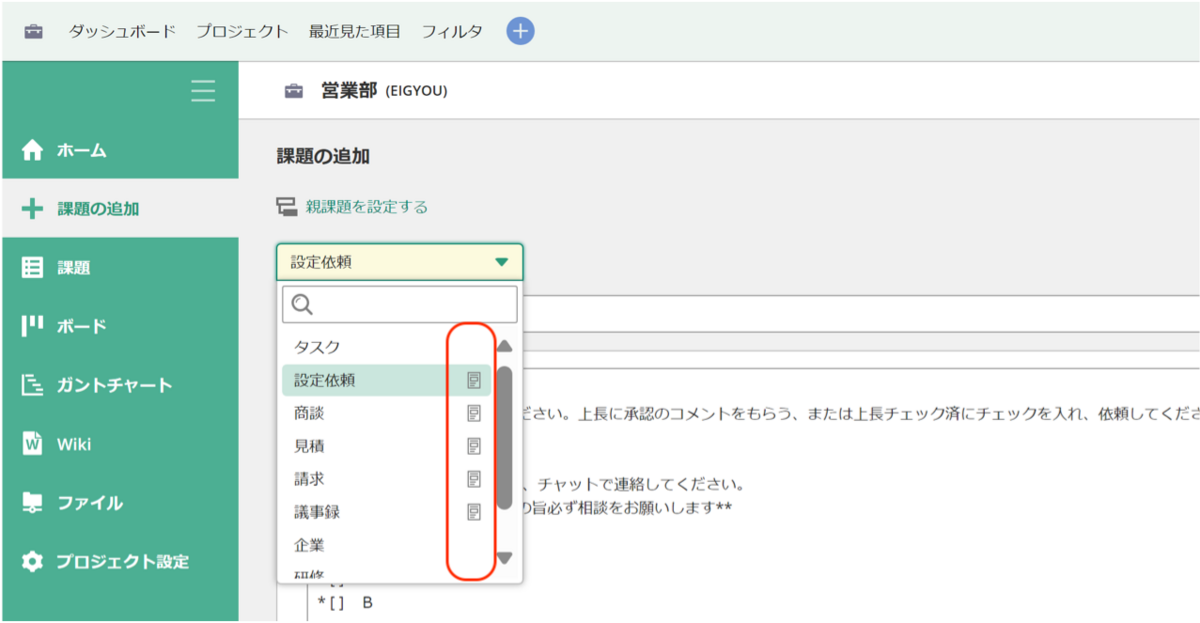
課題作成画面のプルダウンでこのように表示がされます。マークがついている種別が「課題のテンプレート設定中」の種別になります。
★TIPS★親子課題を設定する
親子課題は、作業ボリュームが大きな課題を複数に分割し、ひとまとめに管理できる機能です。大元の課題を「親課題」、分割された課題を「子課題」といいます。
(1)今の課題に子課題を追加したい場合
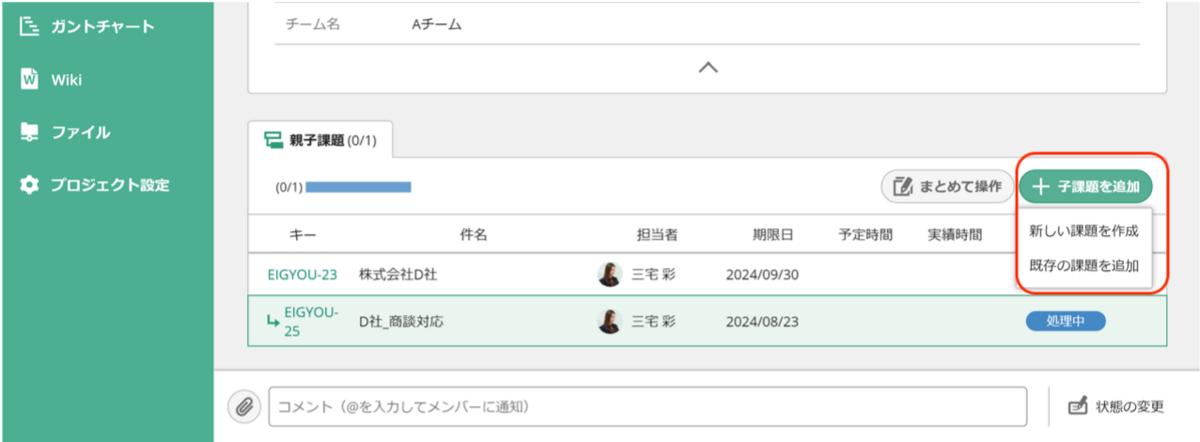
課題ページの「子課題を追加」から「新しい課題を作成」をクリックして、子課題を新規作成することができます。「既存の課題を追加」をクリックすれば、既に作成されている課題を子課題として設定することも可能です。
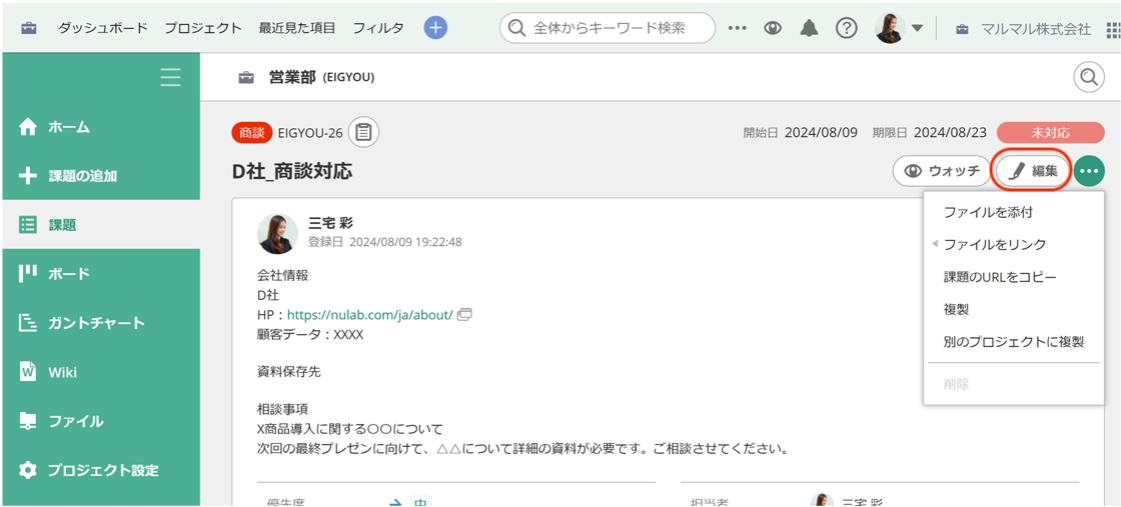
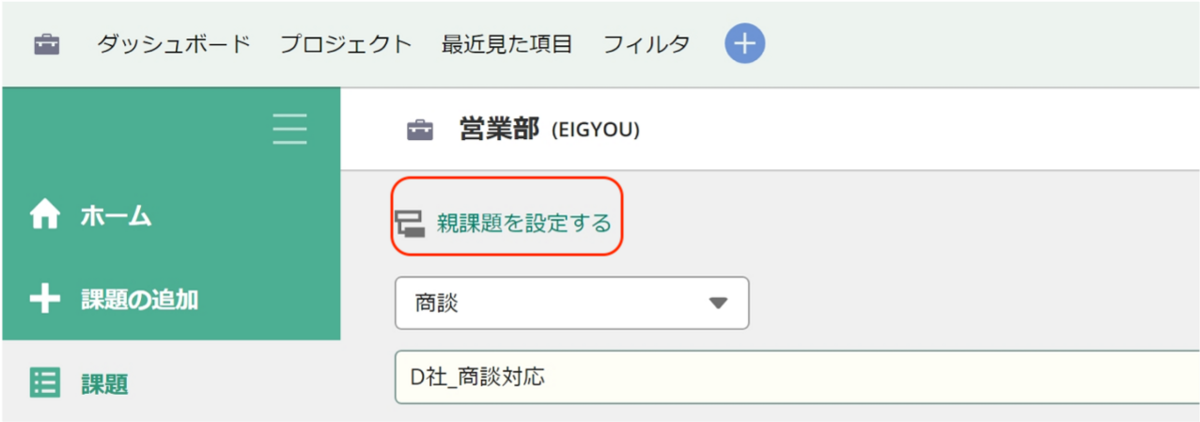
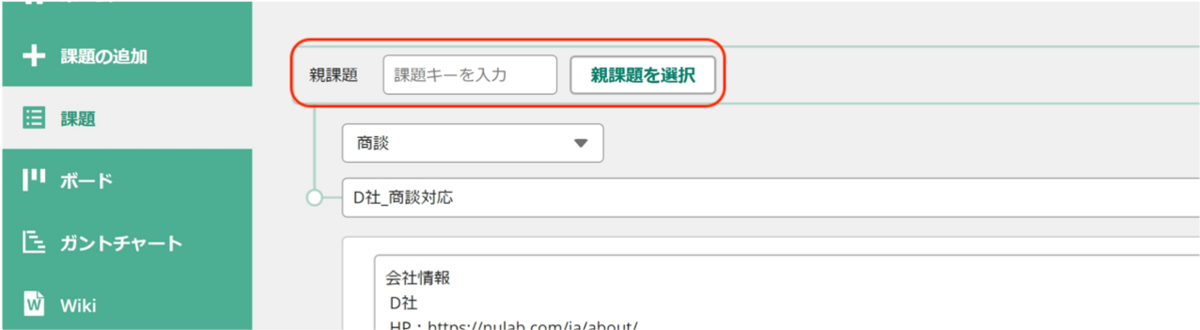
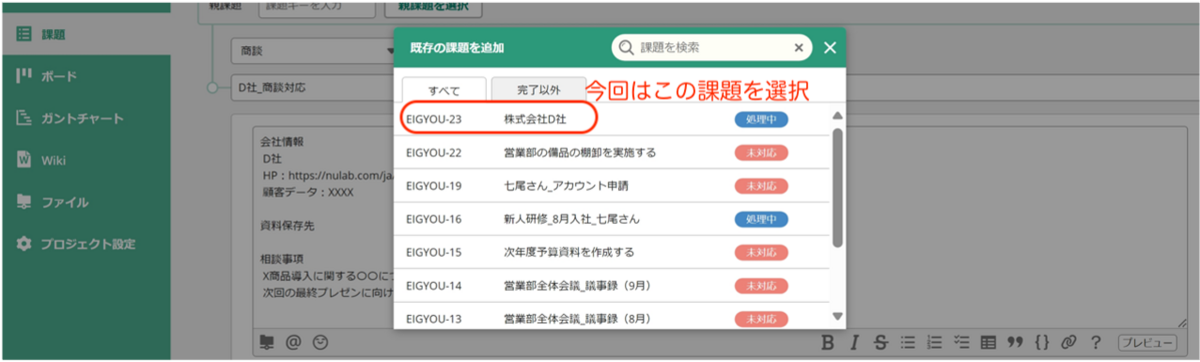
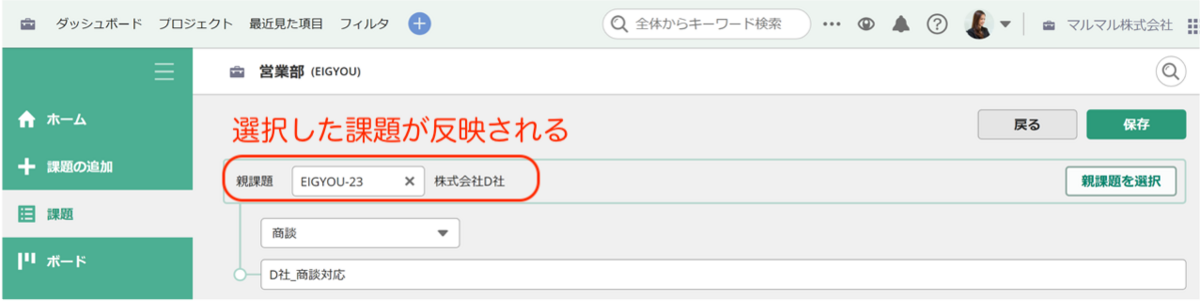
(2)今の課題に親課題を追加したい場合
課題ページの「編集」から「親課題を設定する」をクリックし、親課題にしたい課題を選択します。