


|
目次
|
(1)プロジェクトについて
Backlogのプロジェクトとは、業務のまとまりごとにタスク・チームメンバー・ファイルなどを入れておく作業スペースです。関わるメンバーが一緒に作業をする部屋のイメージになります。
プロジェクトの種類は、大きく2つに分けることができます。
1. 期間限定プロジェクト
新商品開発や新システムの導入など、期限を決めて行う業務
2. 業務連動プロジェクト
部署の業務や問い合わせ対応など、随時発生する日常的な業務
一般的に、「プロジェクト」=「明確な期限が定められているもの」と定義されますが、
Backlogでは、上記の両方をプロジェクト作成して管理することをおすすめしています。
Backlogで管理することで、過去どのように業務を行なっていたのかなど、社内の知見を溜めることができ、業務改善や引き継ぎ、新人入社時の情報共有などさまざまなシーンで活用することができます。

(2)プロジェクトの作成
まずはじめに、プロジェクトを作成していきます。
プロジェクトを作成しないと課題を登録することができず、タスク管理を進めることができません。
手順
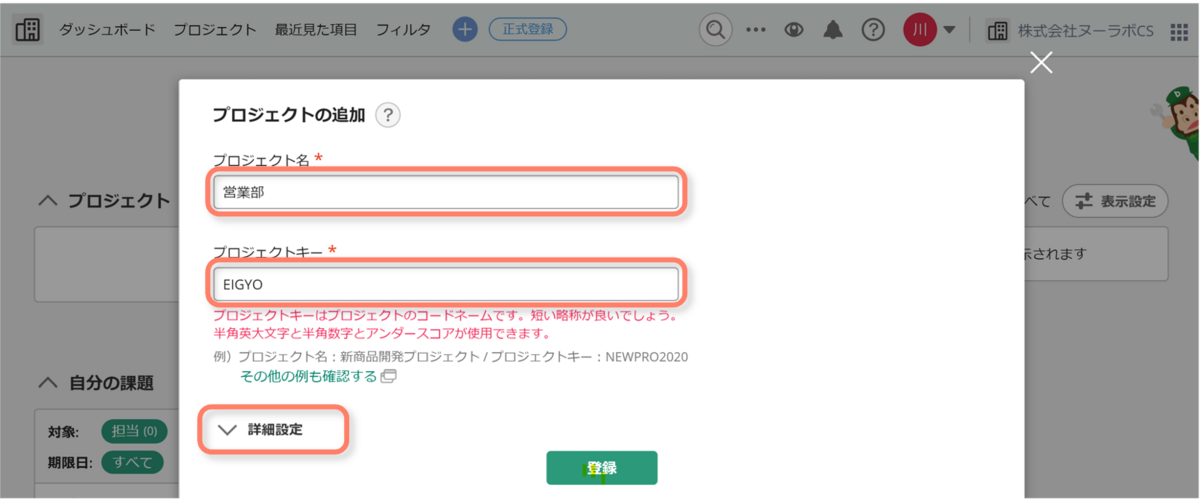
- ダッシュボードのプロジェクトの右にある「+」をクリックし、プロジェクトを追加します。その下に記載のある「プロジェクトの追加」からも追加することができます。

2. 「プロジェクト名」「プロジェクトキー」を入力し、「詳細設定」をクリックします。
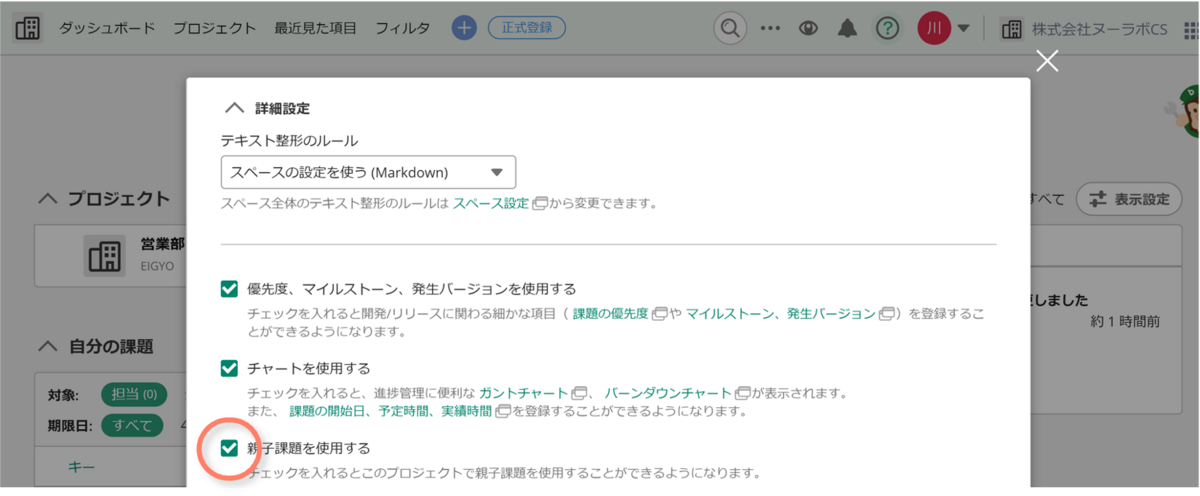
3. 「親子課題を使用する」にチェックを入れます。
※親子課題は、課題を2階層で管理できるようになる機能です。ONにすることで利用できるようになります。
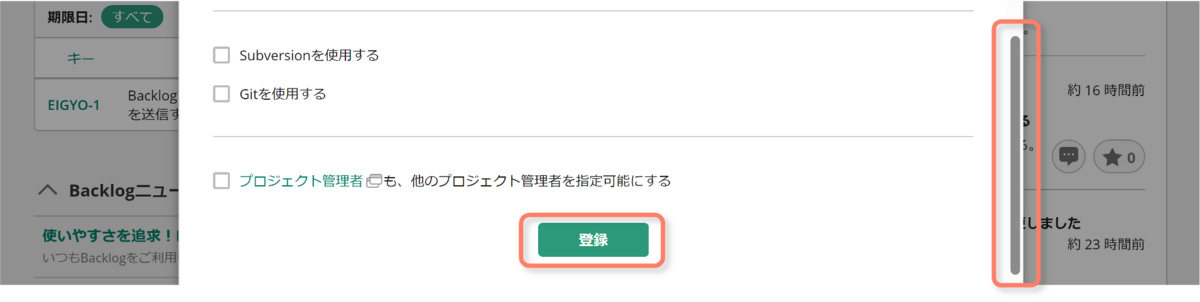
4. 一番下までページをスクロールし、「登録」をクリックしてプロジェクトの作成が完了です。
(3)プロジェクトホーム
プロジェクトホームは、作成したプロジェクトを開いた時に最初に表示される画面です。
プロジェクトホーム画面へのアクセス方法をご説明します。
手順
- ダッシュボードのプロジェクト名をクリックします。
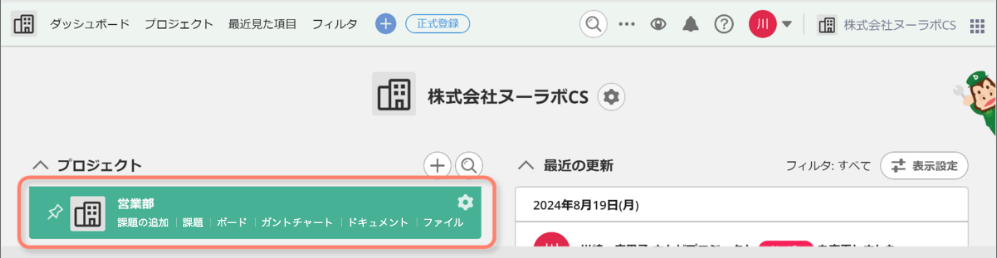
- プロジェクトホームの画面が表示されます。
この画面で、プロジェクトの最近の更新や課題登録後の進捗状況などを確認することができます。また、「ユーザー招待」から、このプロジェクトにメンバーを招待することができます。 ※左側のメニューバーについては、この後ご案内します。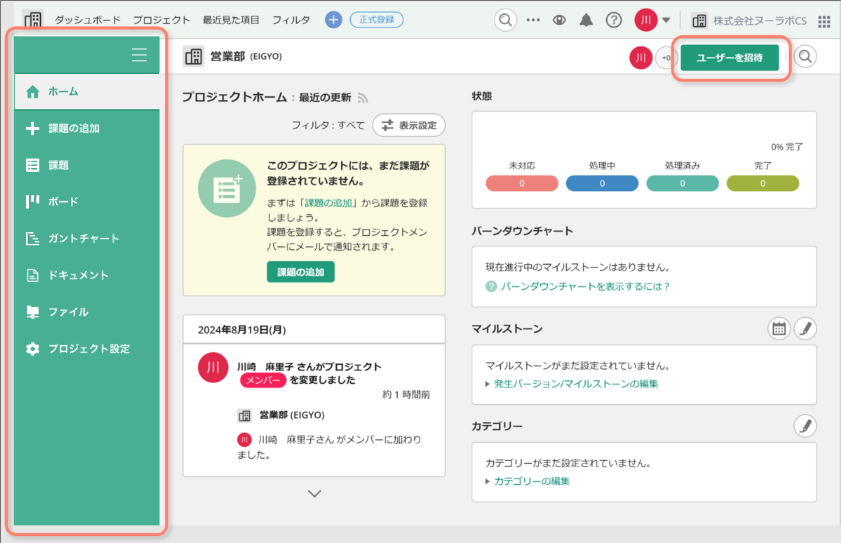
(4)プロジェクトホームのメニュー
プロジェクト画面を開いた時に、左側に表示されるメニューバーには利用できる機能が表示されています。
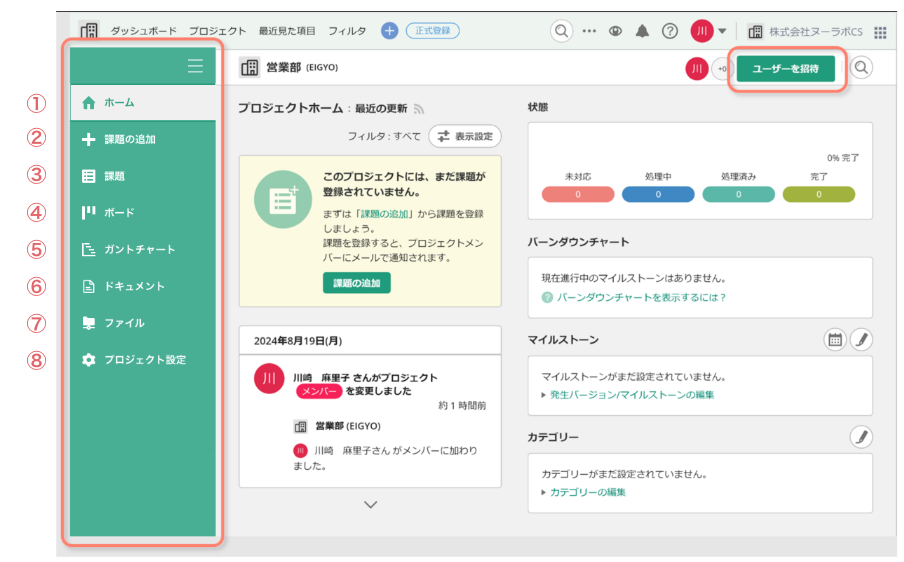
① ホーム
プロジェクトホームの画面に戻ります。
② 課題の追加
新しい課題の追加画面に遷移します。
③ 課題
課題の一覧表示や、指定した条件で課題を絞り込み表示できる画面に遷移します。
④ ボード
課題を状態別のカード形式(カンバン方式)で表示する画面に遷移します。
⑤ ガントチャート
課題のスケジュールを横棒グラフで表示する画面に遷移します。
⑥ドキュメント
共同編集やコメントなどができるドキュメントの機能です。
リッチテキスト形式で直感的に編集することもできます。
⑦ ファイル
ファイルを共有することができる画面に遷移します。
⑧ プロジェクト設定
種別・カテゴリーなど課題の整理や外部システムとの連携などを設定する画面に遷移します。