
|
目次
|
■ ボードで確認する
ボードはプロジェクト内の課題を状態別にカード形式で確認することができる機能です。
1つの状態が1つの列になっており、対応した各課題が表示されます。
ドラッグ・アンド・ドロップで状態を変更したり、課題の新規作成や編集も可能です。
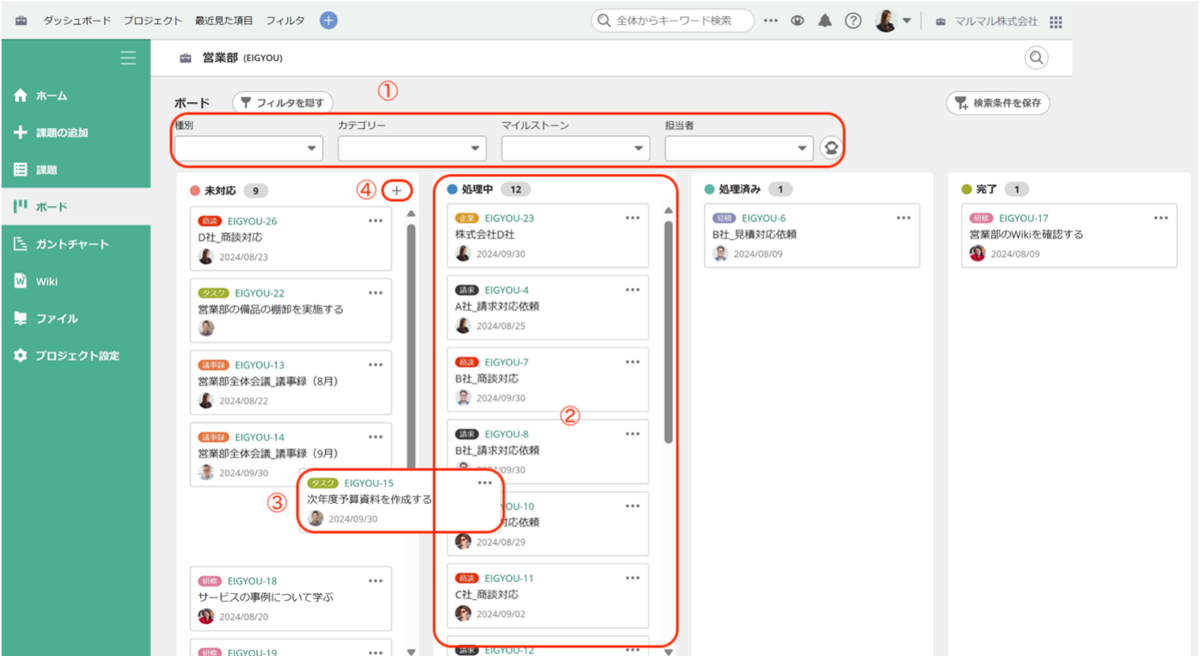
①フィルタ
種別、カテゴリー、マイルストーン、担当者で絞り込んで表示することができます。
②列
1つの状態に該当する課題を1列で表示しています。
Backlogには標準で「未対応」「処理中」「処理済み」「完了」の4つがありますが、状態を追加している場合は追加された状態もこの画面で確認できます。
③カード
Backlogの課題をカードで表示しています。
カードには、「課題キー」「件名」「担当者」「期限日」が表示されます。この画面上で他の状態に移動させたり、担当者や期限日を変更することができます。
④課題の追加
「未対応」の列にある「+」マークから新規に課題を追加することができます。
■ ガントチャートで確認する
ガントチャートは作業の計画やスケジュールを横棒グラフで示した図です。
各課題の開始と終了時期の把握に役立ちます。
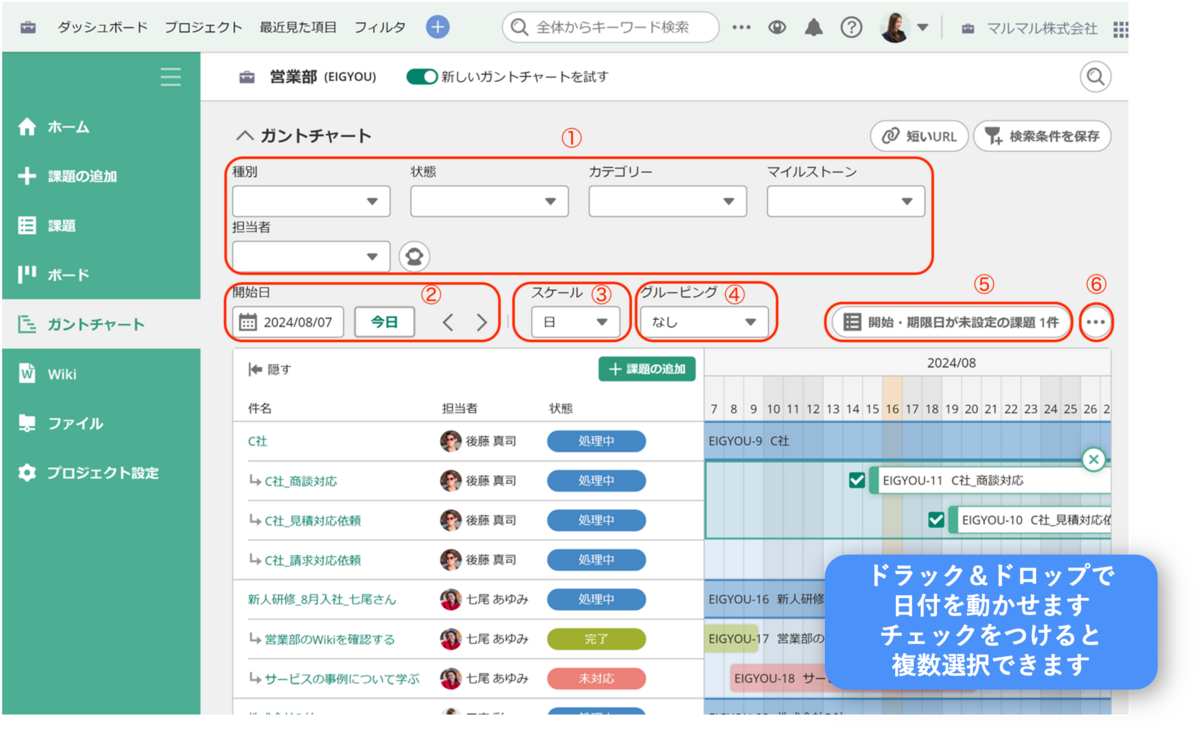
①フィルタ
種別、カテゴリー、マイルストーン、担当者で絞り込んで表示することができます。
②開始日
ガントチャートを表示する起点となる日を設定します。
「今日」を選択すると本日の日付がセットされます。
③スケール
ガントチャートの表示単位を変更することができます。
「日」の他に「週」や「月」を指定できます。
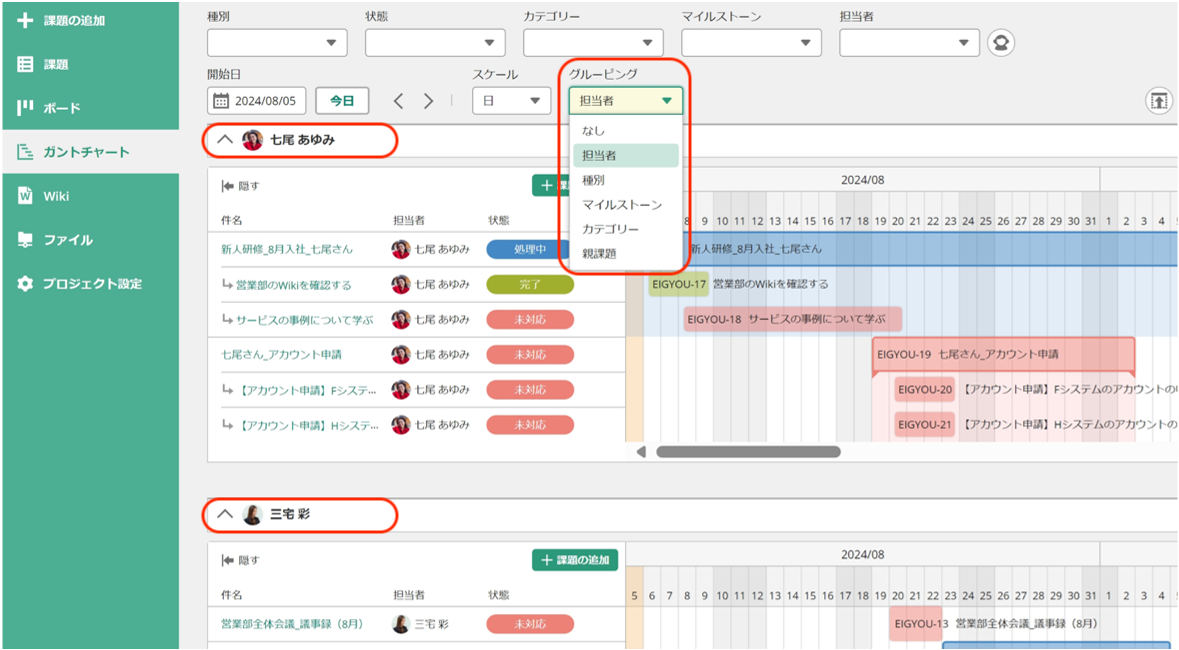
④グルーピング
担当者、種別、マイルストーン、カテゴリー、親課題でグルーピングして表示することができます。
⑤開始日・期限日が未設定の課題
未設定の課題はガントチャートに表示されません。
◯件と件数が表示されていれば、クリックして開始日と期限日を設定することをおすすめします。
⑥三点マーク
Excel出力ができます。
(例)担当者でグルーピングした場合
ガントチャート画面から課題の詳細を確認する方法
課題の件名をクリックすると、表示される画面で確認できます。
課題の内容を編集したい場合は鉛筆マークをクリックすると可能です。


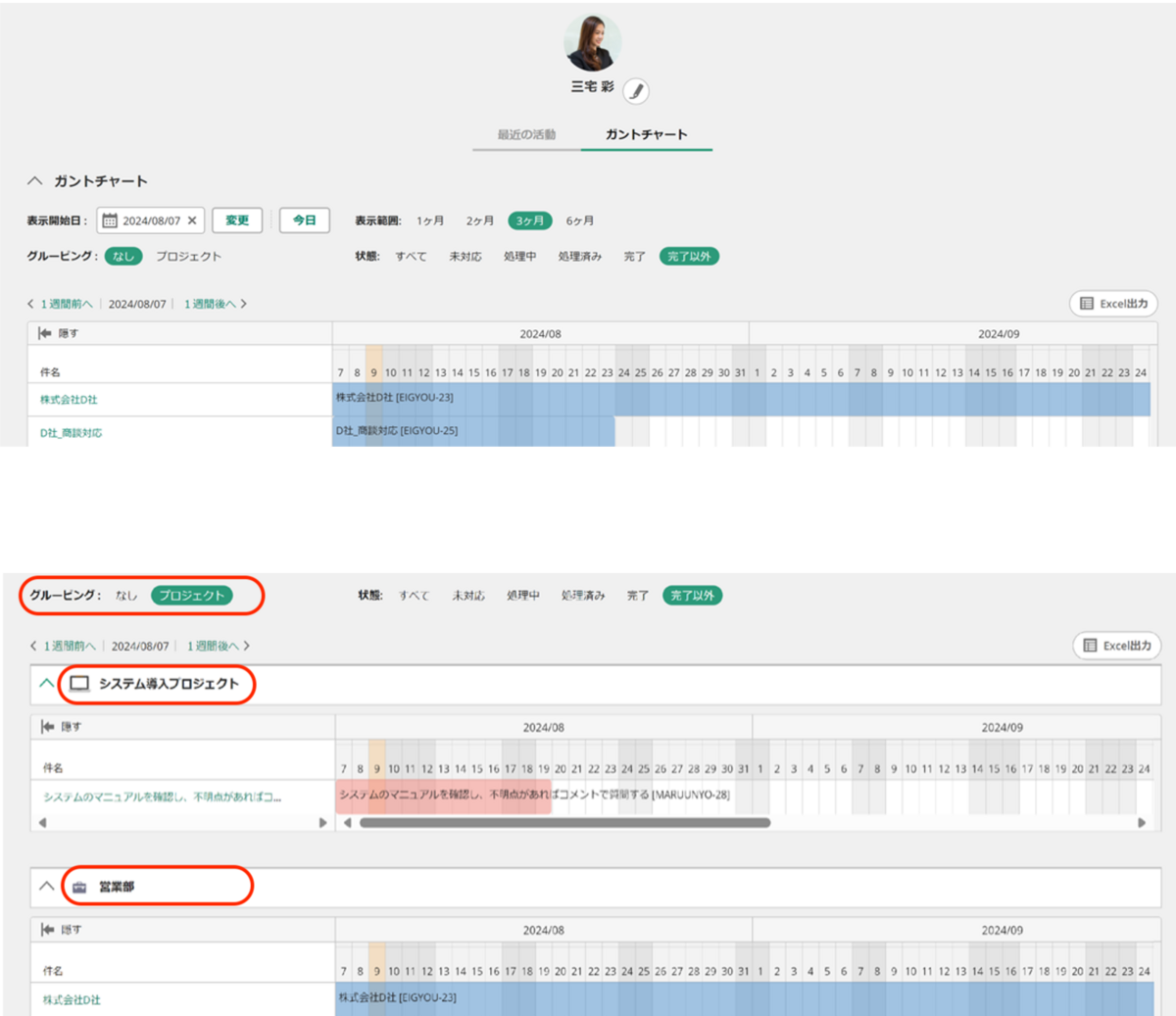
■ プロジェクトを跨いでガントチャートを確認する
プロジェクト内のガントチャートは1つのプロジェクトでの表示となりますが、
個人のガントチャートでは複数のプロジェクトをまたいで表示することができます。
手順
1.グローバルバーの三点マークから「メンバー」をクリックします。

2.確認したいメンバーの「ガントチャート」をクリックします。

3.メンバー個人の「ガントチャート」が表示されます。