
|
目次
■ メンバーと課題でやりとりする |
■ メンバーと課題でやりとりする
スペースに他のメンバーが登録されたら課題上でコミュニケーションをとってみましょう。
メンバー宛にコメントを入れたり、スターを送ったり、
担当者を変更したりと課題ごとに進捗状況の履歴を残していきましょう。
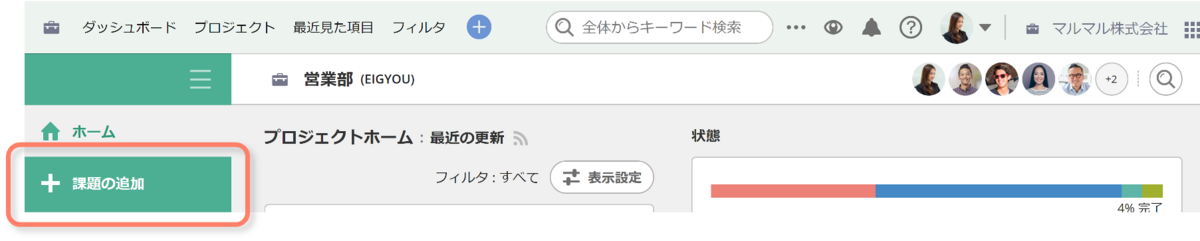
(1)課題の追加
1. プロジェクトホーム→「課題の追加」をクリックします。
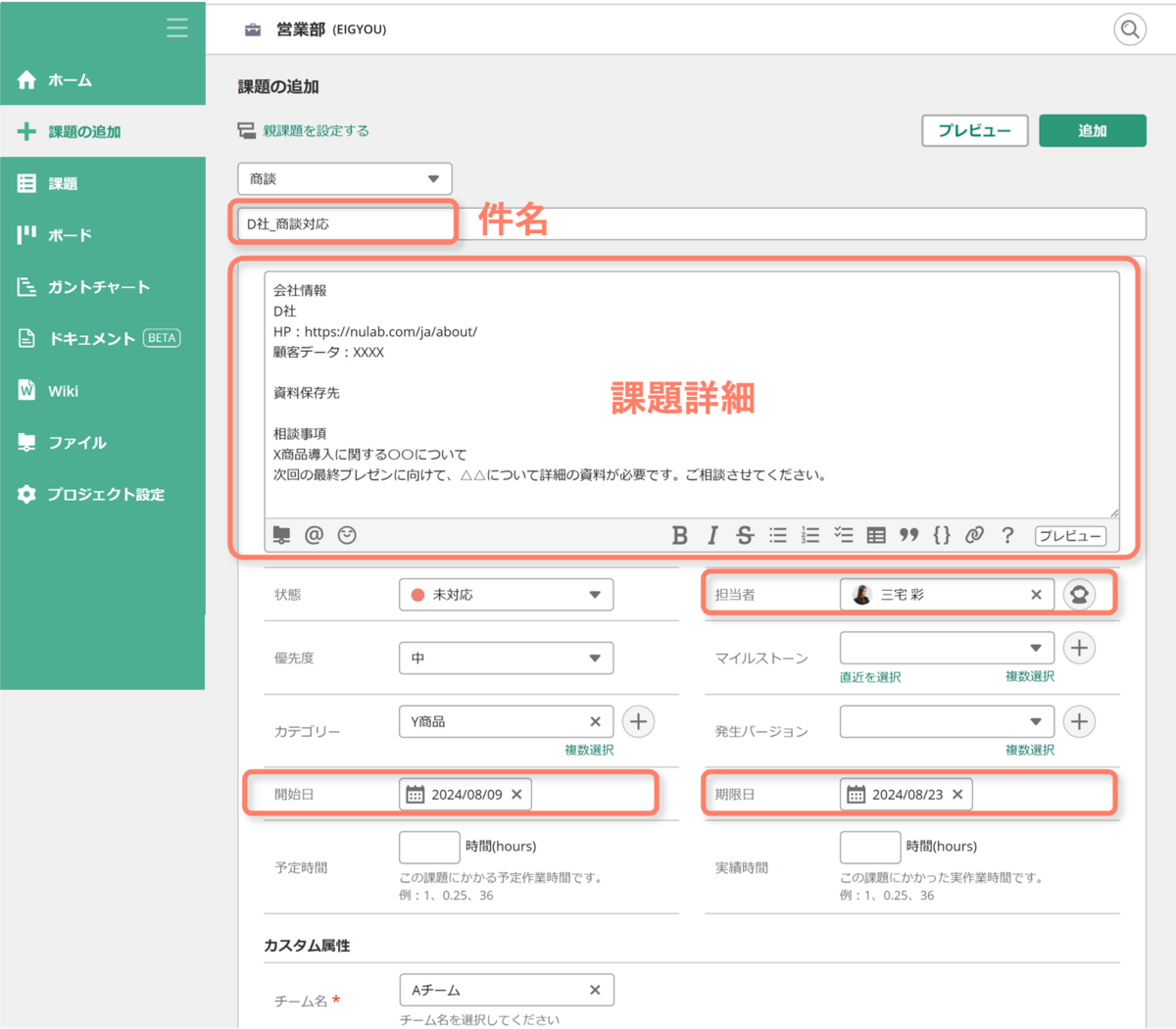
2. 「件名」、「課題詳細」、「担当者」、「開始日」、「期限日」を入力します。
「カテゴリー」、「マイルストーン」、「状態」、「優先度」等他の項目は必要に応じて選択します。入力・選択が完了したら、「追加」をクリックします。
(2)コメントや担当者の変更
課題のコメント欄を使って、コメントのやりとりを行うことができます。
手順
1. コメントをやりとりしたい課題ページにいきます。
課題追加後は、課題キーをクリックすることで遷移できます。

2. 課題ページ下部にあるコメント欄をクリックします。

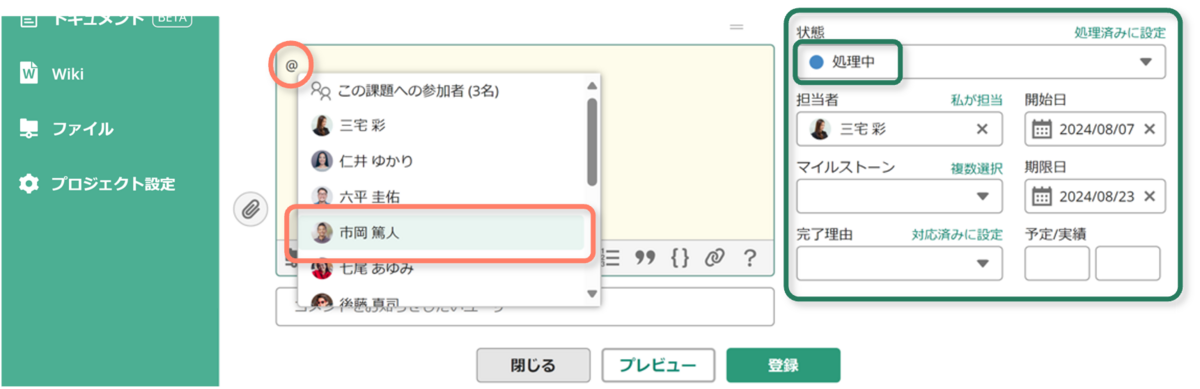
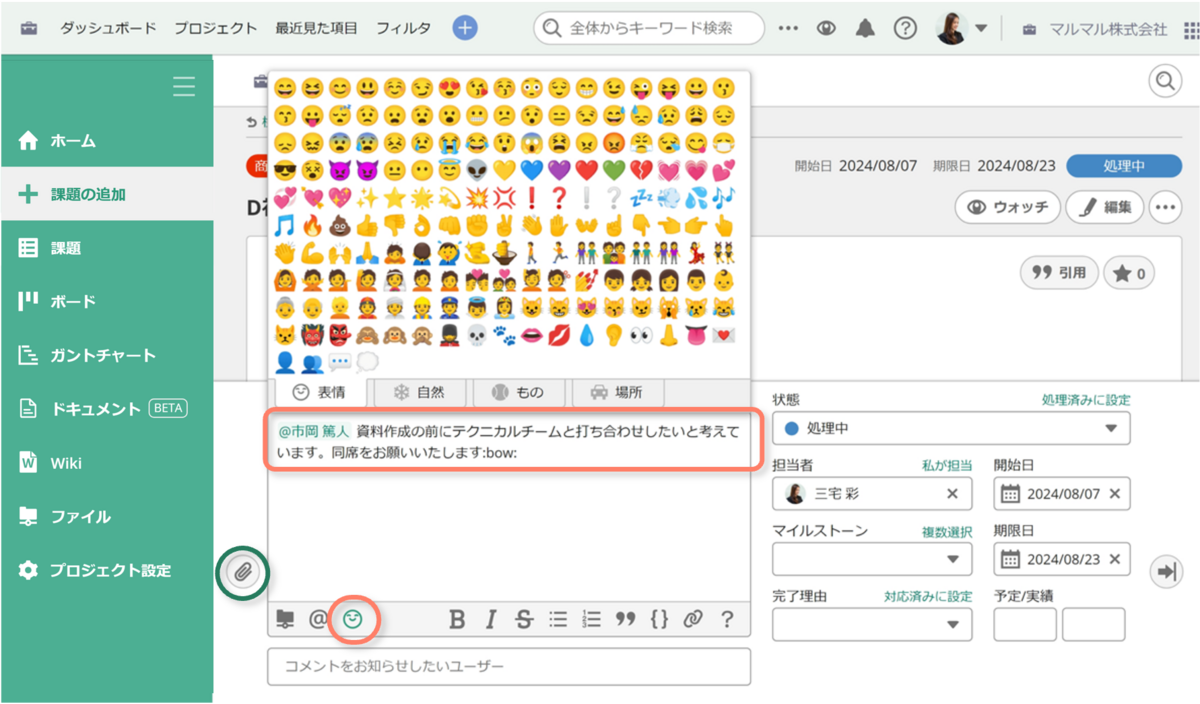
3. コメントを送りたい相手にメンションして、コメントを入力します。
メンションは「@」を入力し、メンバーを選択します。選択後に、続けて@を入力することで複数名にメンションすることもできます。同時に、「状態」「担当者」「開始日」「期限日」等を変更することもできます。ここでは状態を「処理中」に変更しています。
4. コメントを入力します。
絵文字のマーク(画像内赤丸の箇所) をクリックし、コメントに絵文字をつけることもできます。
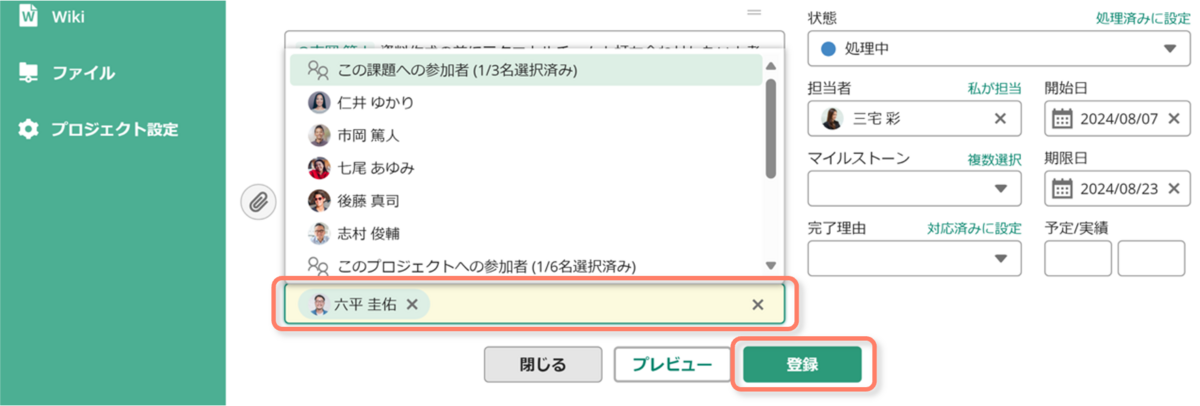
5. 「コメントをお知らせしたいユーザー」をクリックし、お知らせしたいユーザーを追加することもできます。コメント文面には表示させずに、通知を行うことができる機能です。送信したいコメントや状態の選択など終えたら、最後に「登録」をクリックすると更新されます。
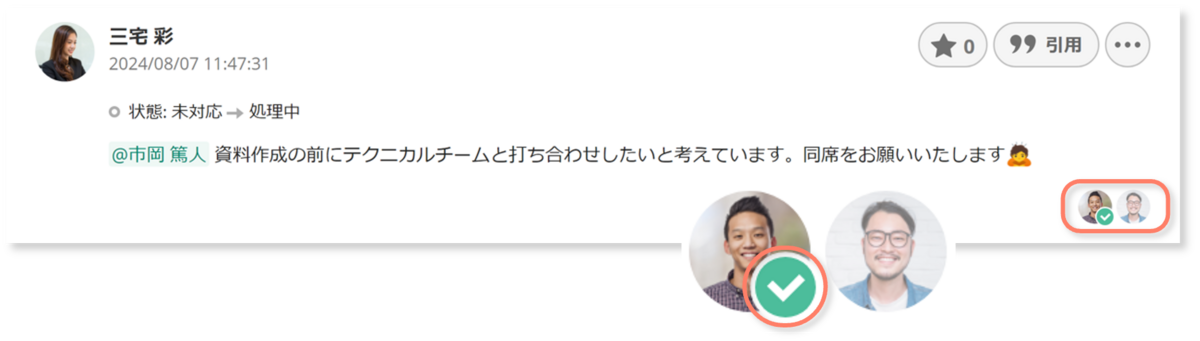
6. コメントには通知したユーザーのアイコンが表示されます。
そのコメントが既読の場合は、アイコンにチェックがつきます。
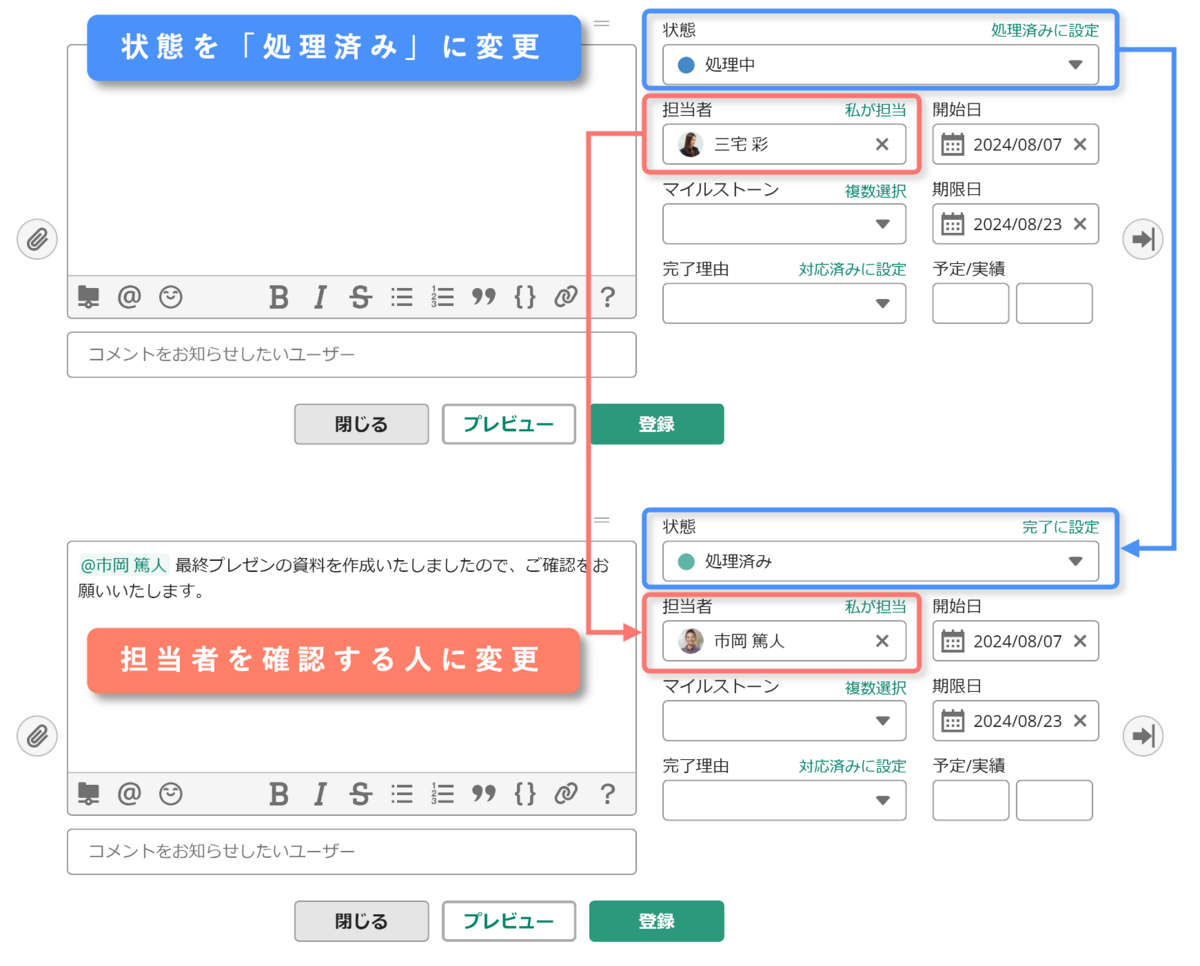
実際にやりとりする場合は、コメントと同時に状態や担当者を変更することが多いと思います。
以下のように変更してコメントとともに通知することで課題を進めていきます。
(3)お知らせの確認
手順
1. @でメンションをされる、またはお知らせしたいユーザーに選択されると、グローバルバーのベルマークにお知らせの件数が表示されます。お知らせを確認するにはベルマークをクリックします。

2. 届いた課題のコメントが表示されます。
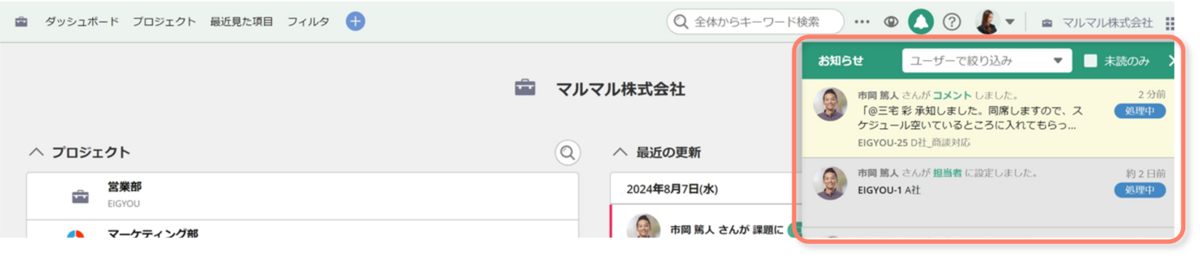
3. 通知されたコメントをクリックすると、該当課題のコメント欄が表示されます。
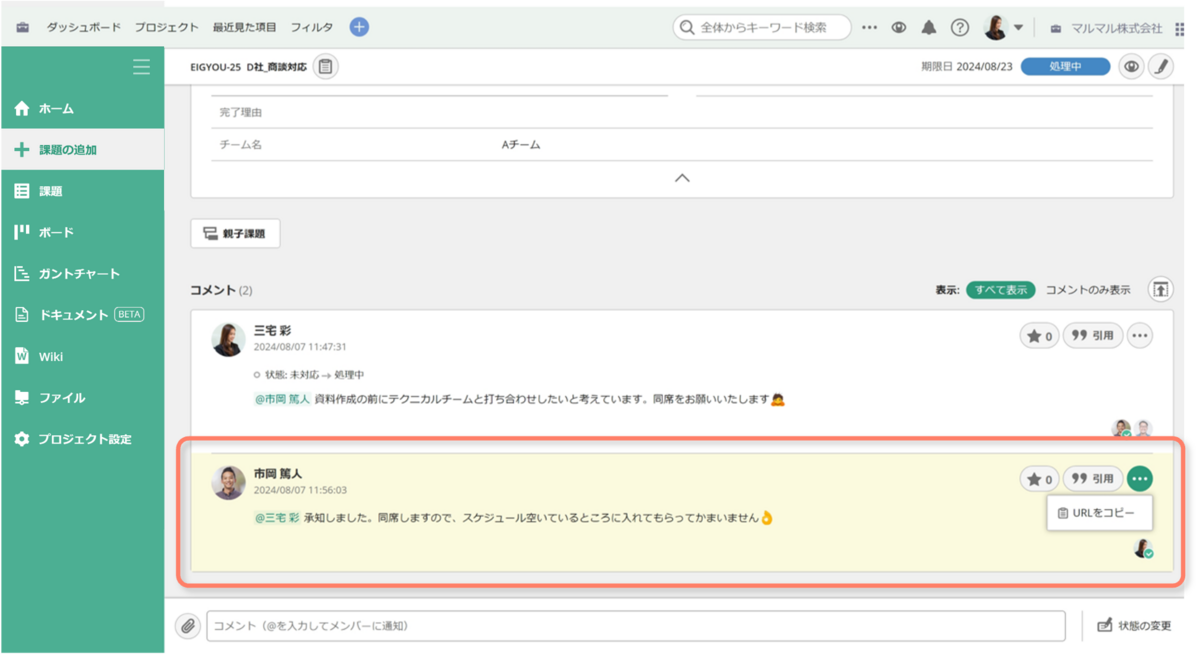
(4)スターを送る
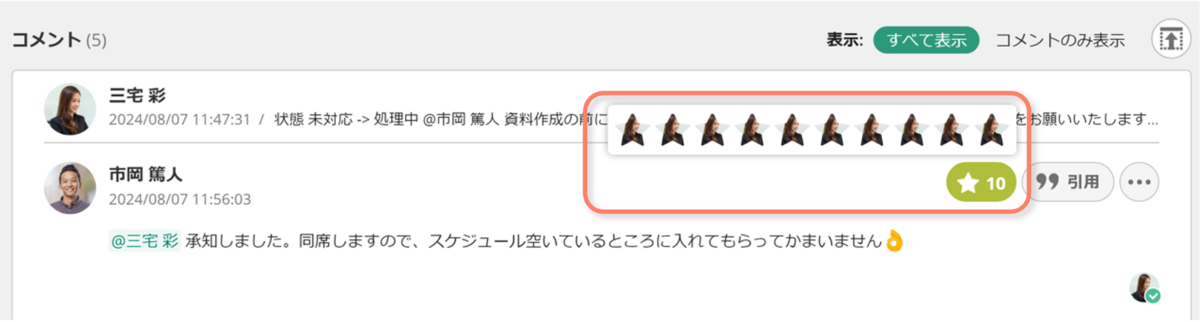
スターとは、プロジェクトのメンバーに対して感謝の気持ちを伝える機能です。
コメント欄のスターボタンをクリックしてみましょう。
誰からもらったスターかを確認するには、スター部分にマウスオーバーしてみましょう。
スターを付けた人のアイコンが表示されます。また、スターは何回でも連打できます。
大きな感謝を伝えたいときは、 普段より多くクリック(連打) しましょう。
数が増えると、スターの色が変化します。