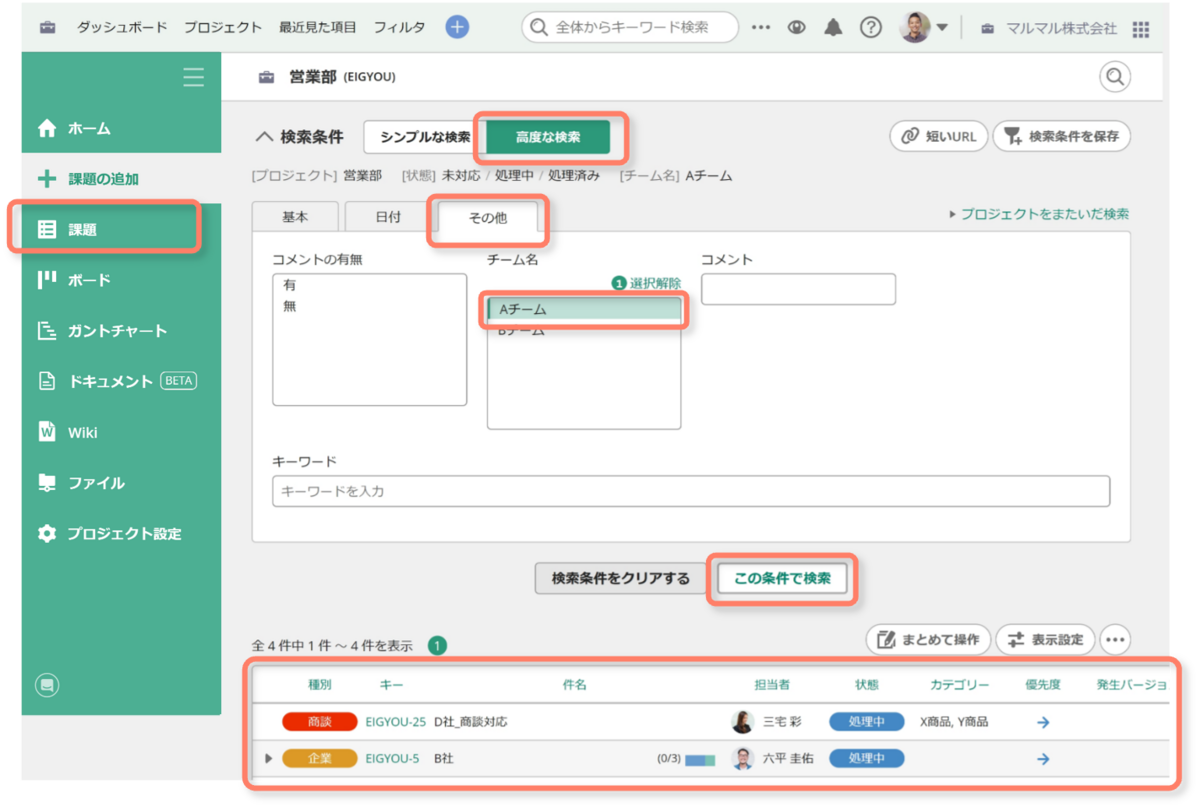

種別・カテゴリー・マイルストーンは、Backlogにおける課題の分類方法です。
各プロジェクトの設定画面で追加や編集ができます。
適切に設定することで、タスクの整理や、様々な切り口での情報確認がスムーズになります。
|
目次
(1) 種別・カテゴリー・マイルストーンの説明と設定するメリット |
(1)種別・カテゴリー・マイルストーンの説明と設定メリット
種別・カテゴリー・マイルストーンとは
「プロジェクトホーム」→「課題の追加」より、課題追加時に選択できます。
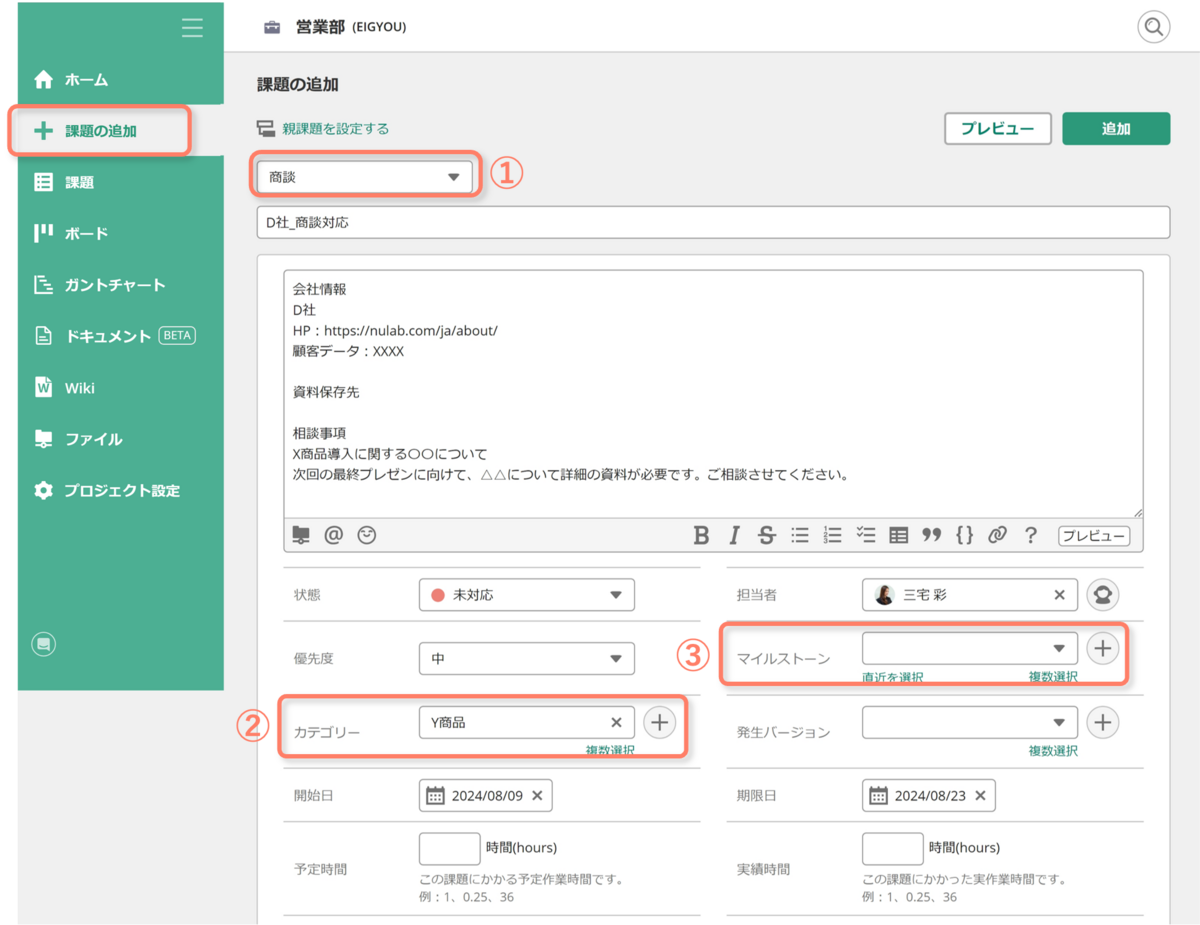
① 種別
業務の性質に関わる分類として使いましょう。
なお、種別ごとにテンプレートを設定することもできます。
(例)タスク、問い合わせ、要望
② カテゴリー
業務の「テーマ」や「ジャンル」で分類するときに使いましょう。
(例1)デザイン、開発、広報
(例2)X商品、Y商品
③ マイルストーン
プロジェクトの進捗を管理するために途中に設ける節目、またはチェックポイントのことです。
「いつまでにやるのか」という時期で課題をグルーピングしたいときに便利です。
(例)新商品開発プロジェクトの場合
企画フェーズ、設計フェーズ、試作フェーズ、量産フェーズ、出荷フェーズ...など
💡「国内旅行の計画」をテーマに、違いを説明している記事もございますのでご覧ください。
種別・カテゴリー・マイルストーンを設定することによるメリット
以下のようなメリットがあります。
・プロジェクトの全体像が一目でわかる
・必要な情報(課題)を素早く見つけられる
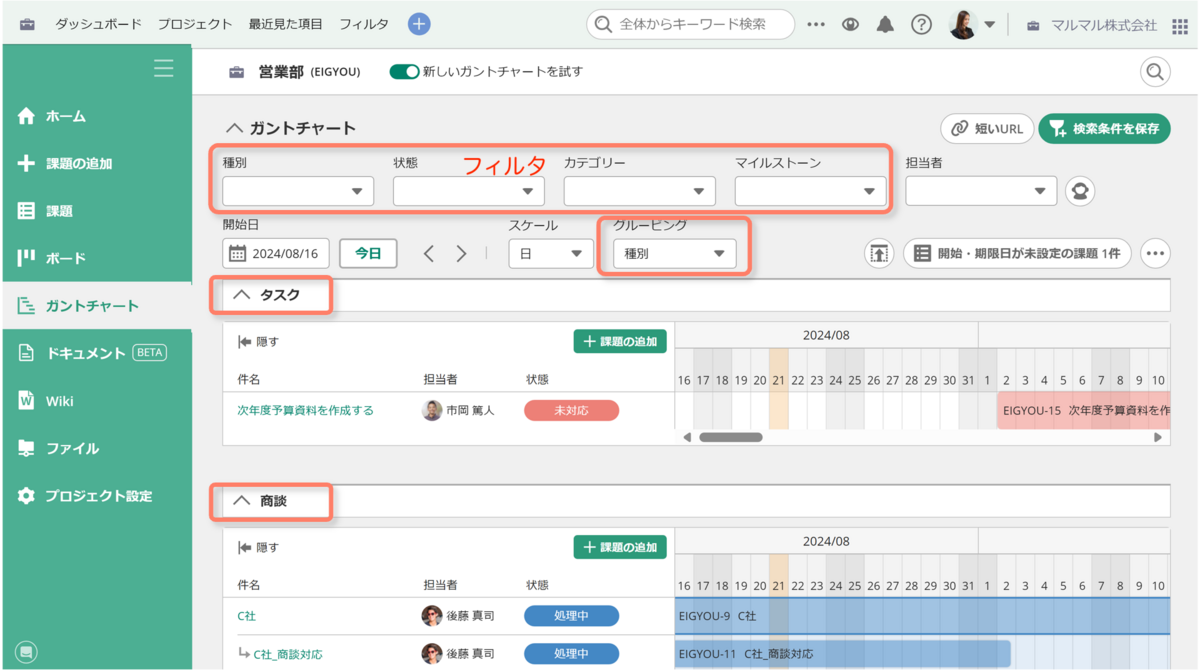
■ガントチャート
フィルタやグルーピングで絞り込むことができます。
以下は、「種別」でグルーピングした例です。
「種別」ごとでどのような課題があるのか一目で確認することができます。
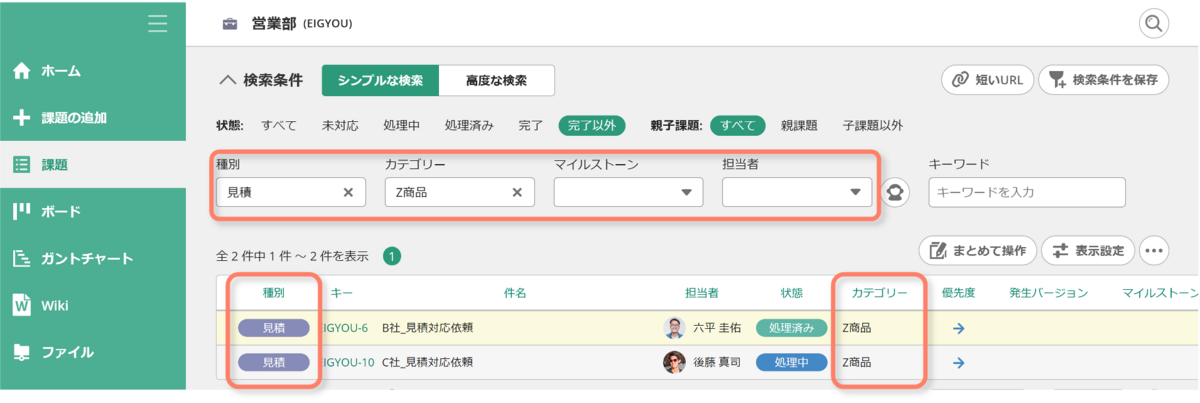
■課題一覧
フィルタで絞り込みができます。
以下は、複数のフィルタ(種別とカテゴリー)で絞り込んだ例です。
特定の課題を探したい際にスムースに検索することができます。
(2)種別&課題のテンプレートの設定
課題のテンプレートは、あらかじめ種別に課題の件名と詳細を設定しておくことで、
課題の追加時にテンプレートとして使うことができる機能です。
手順
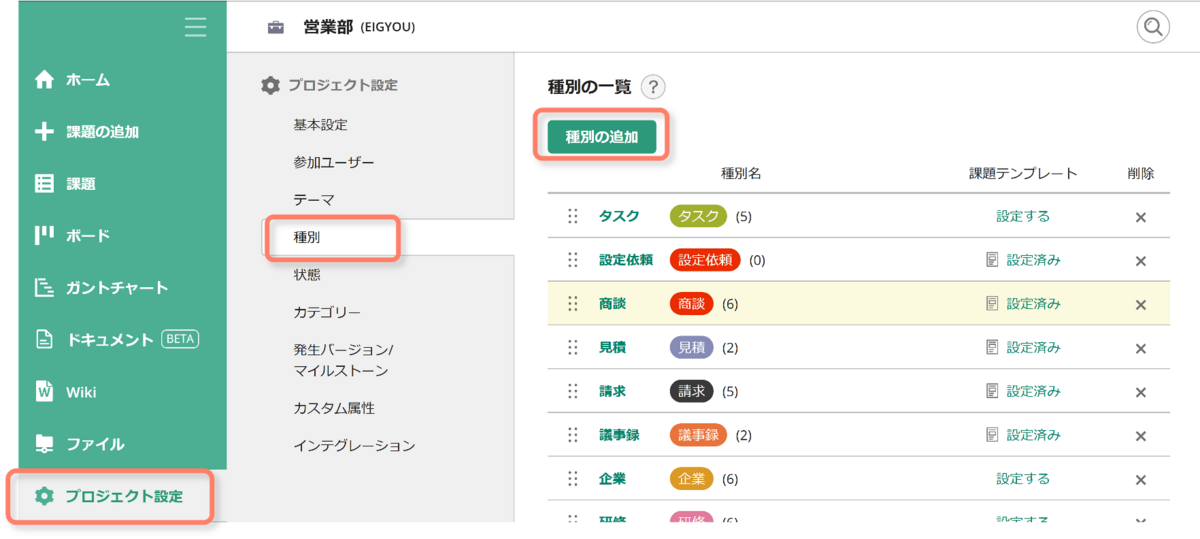
- 「プロジェクト設定タブ」→「種別」→「種別の追加」をクリックします。
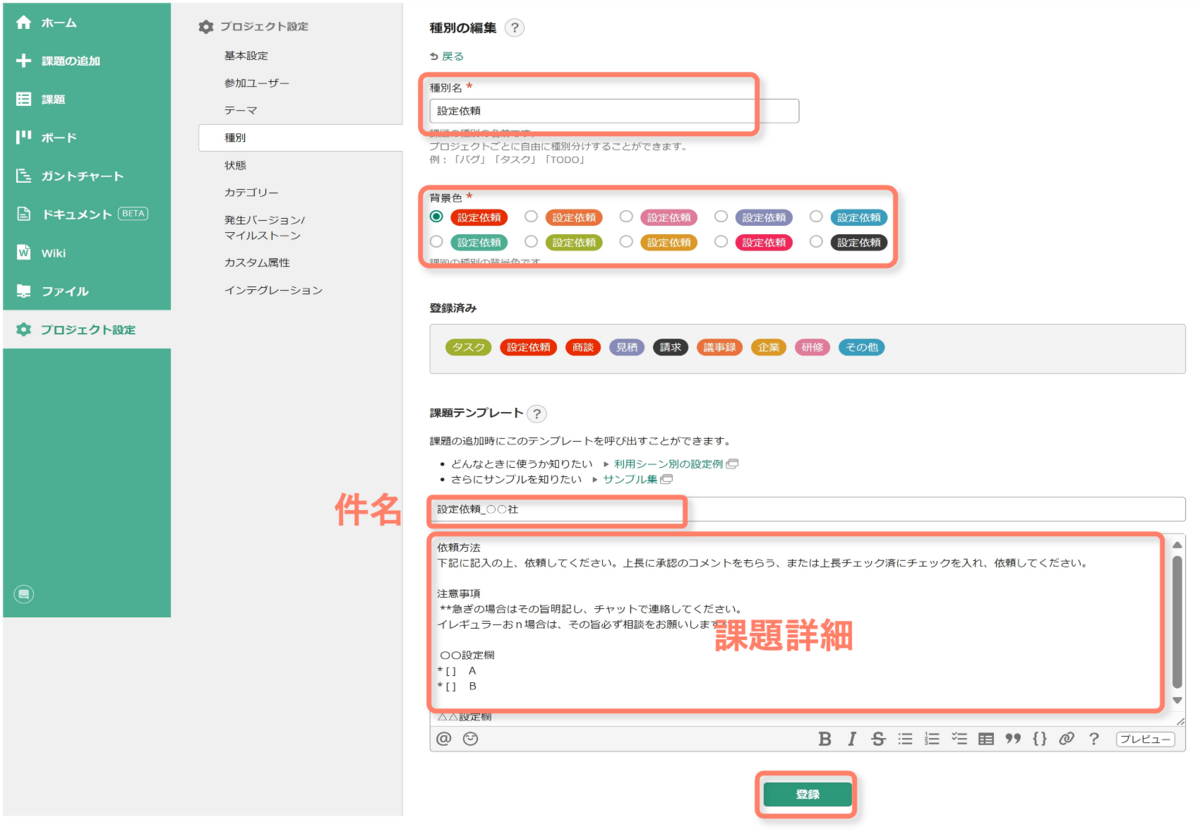
- 種別名を入力し、背景色を選択します。件名、詳細欄に課題テンプレートで表示させたい内容を入力し、「登録」をクリックします。
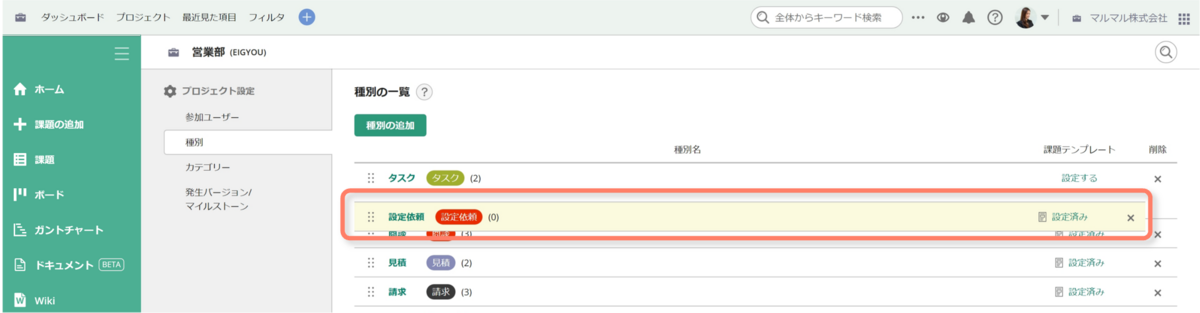
- ドラッグ&ドロップで種別の順番を入れ替えることができます。
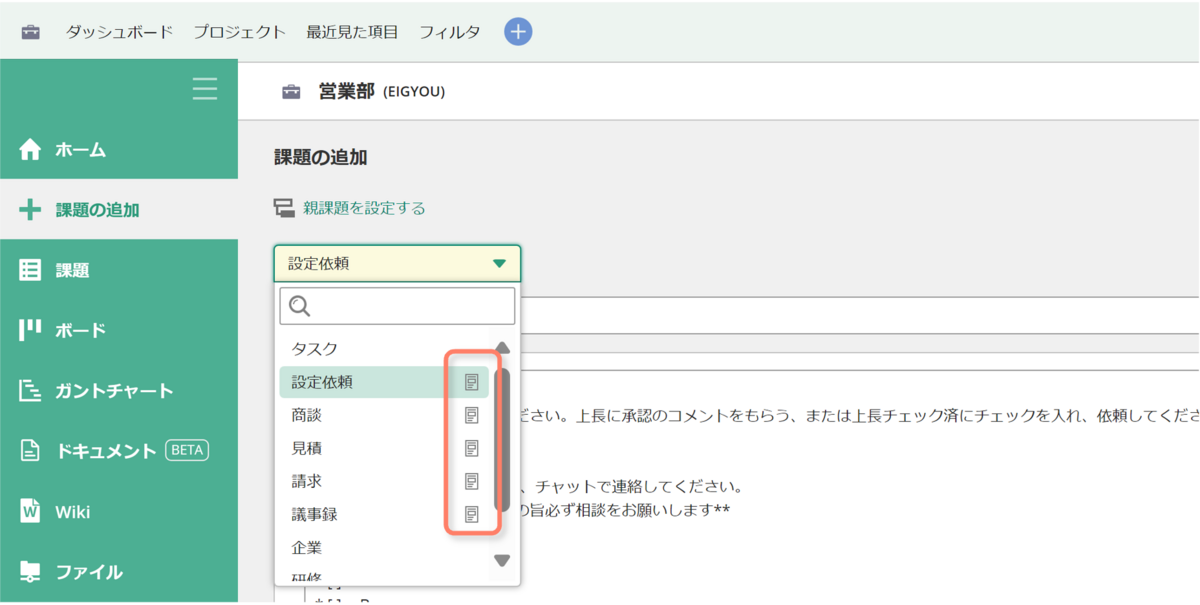
- 課題の追加時、種別のプルダウンを表示させた際に、種別の隣にマークがついているものが課題テンプレート設定がされているという意味になります。
(3)カテゴリーの設定
手順
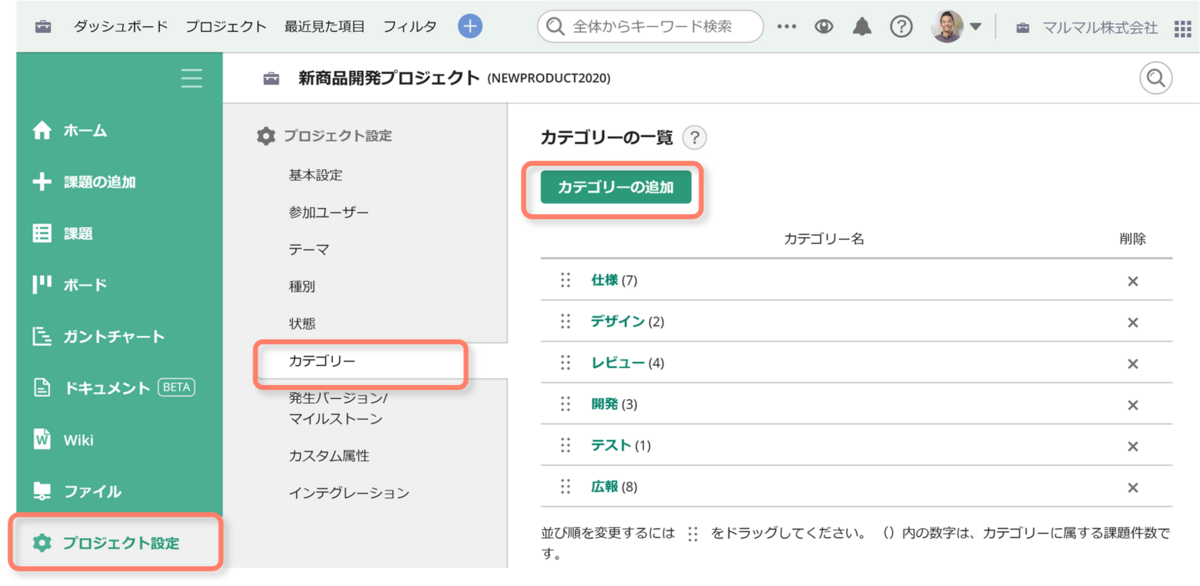
- プロジェクトホーム→「プロジェクト設定」→「カテゴリー」→「カテゴリーの追加」をクリックします。
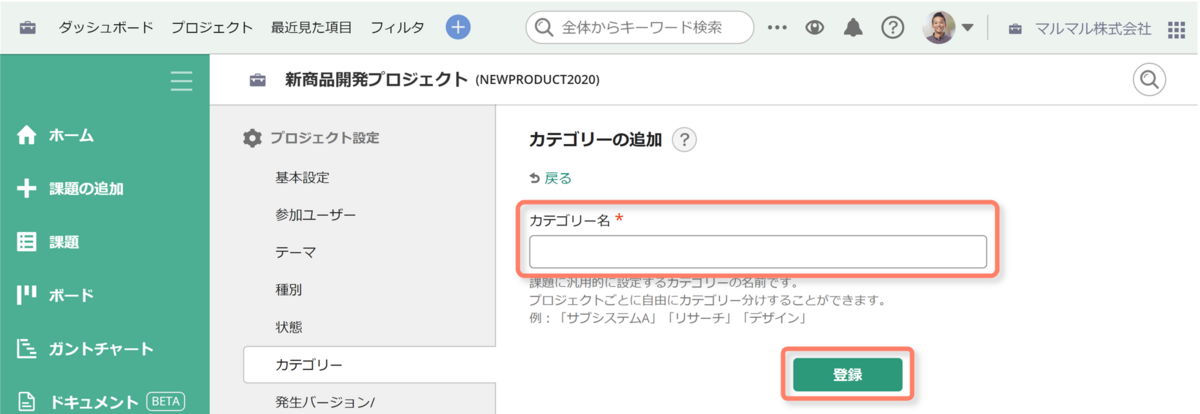
- カテゴリー名を入力し、「登録」をクリックします。
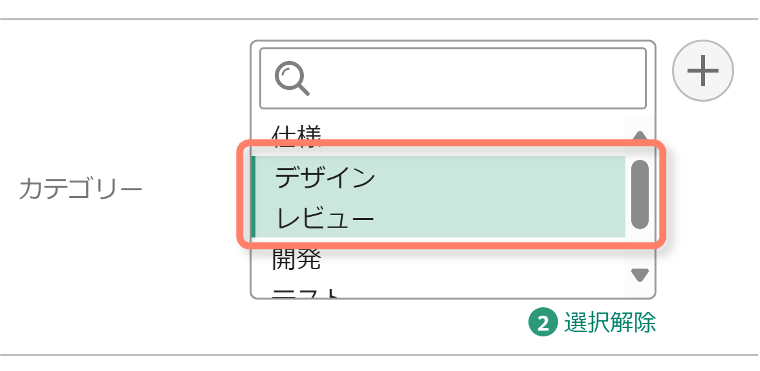
- 課題の追加画面にて選択する際にはこのように表示されます。1つの課題に複数のカテゴリーを選択することも可能です。
(4)マイルストーンの設定
手順
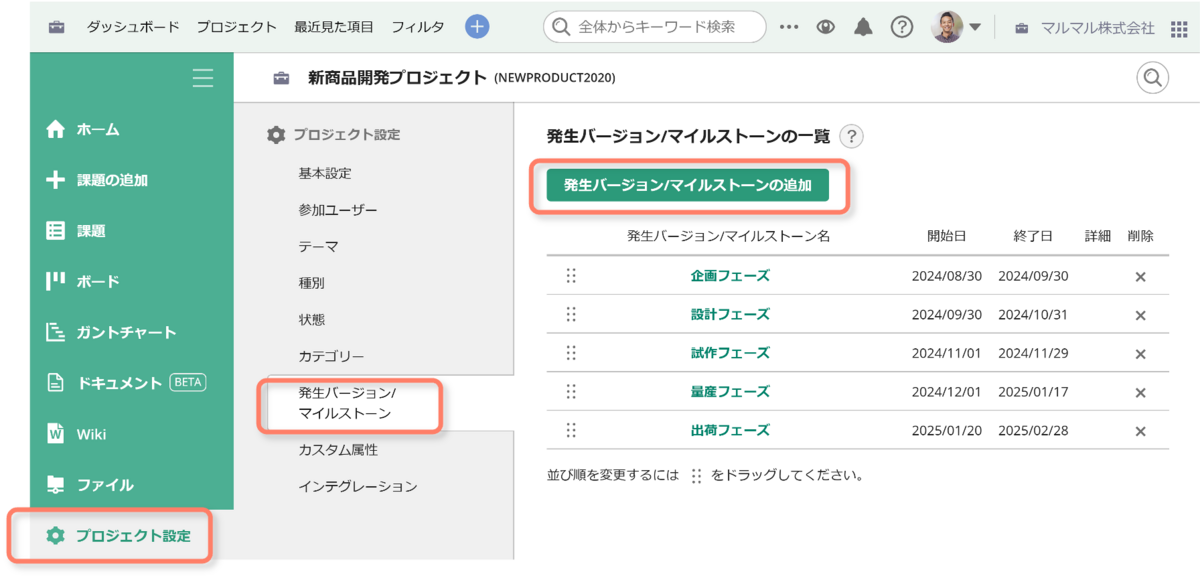
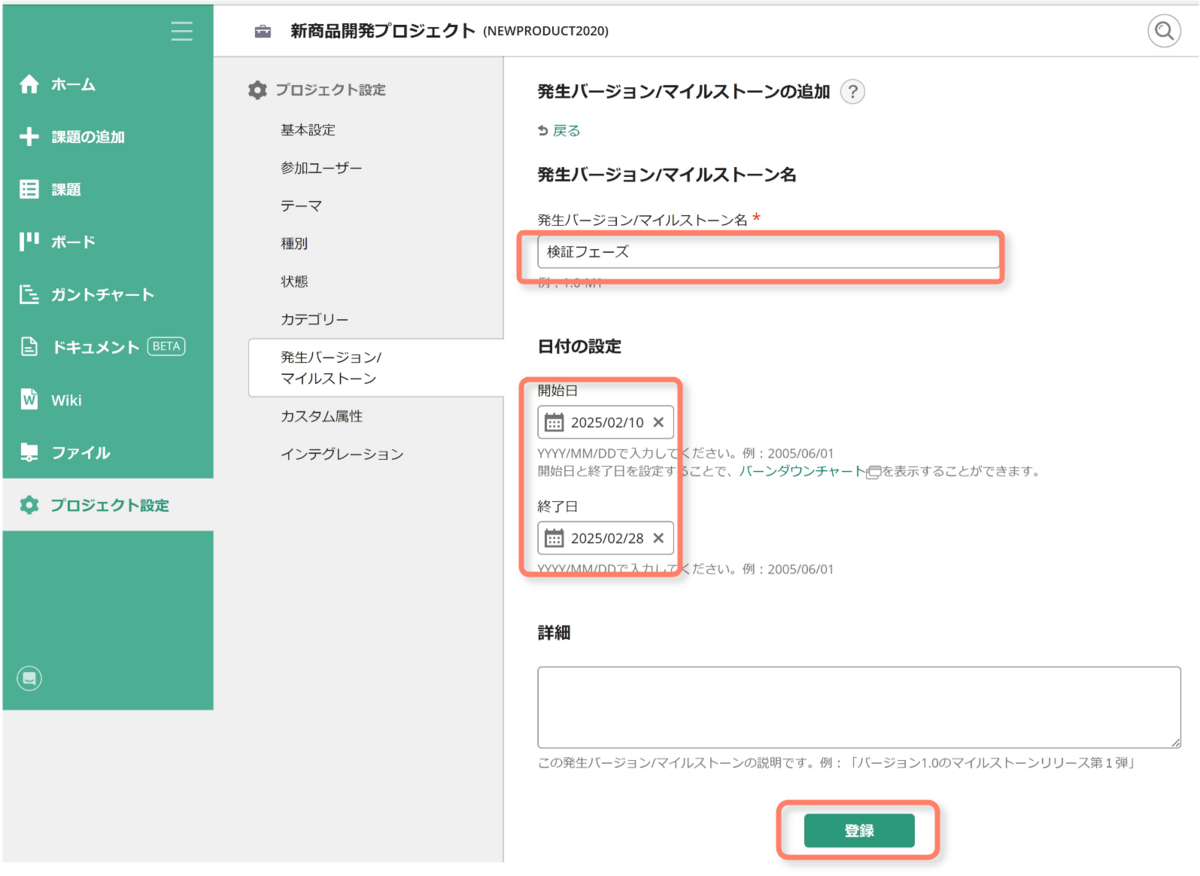
- プロジェクトホーム→「プロジェクト設定」→「発生バージョン/マイルストーン」→「発生バージョン/マイルストーンの追加」をクリックします。
- 「発生バージョン/マイルストーン名」を入力します。また、期間として「開始日」「終了日」を入力し、「登録」をクリックします。
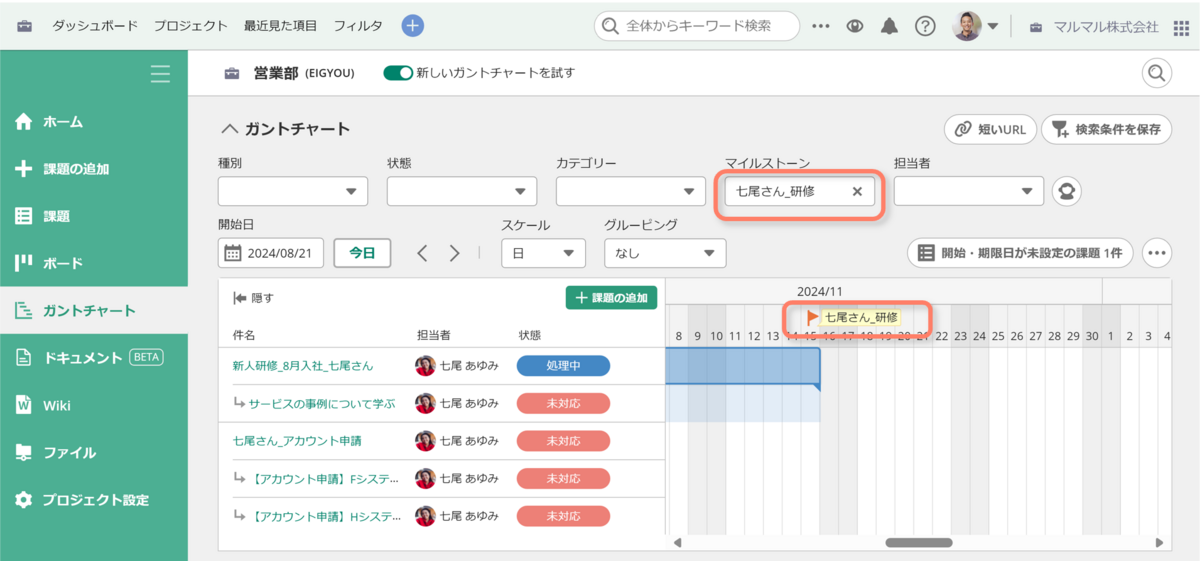
- マイルストーンを設定すると、ガントチャートの日付欄に、マイルストーンの終了日を表す旗が立ちます。また、フィルタやグルーピングも可能になります。ガントチャート上でマイルストーンを意識しながら、課題のスケジュールや進捗を把握できます。
(5)カスタム属性の設定
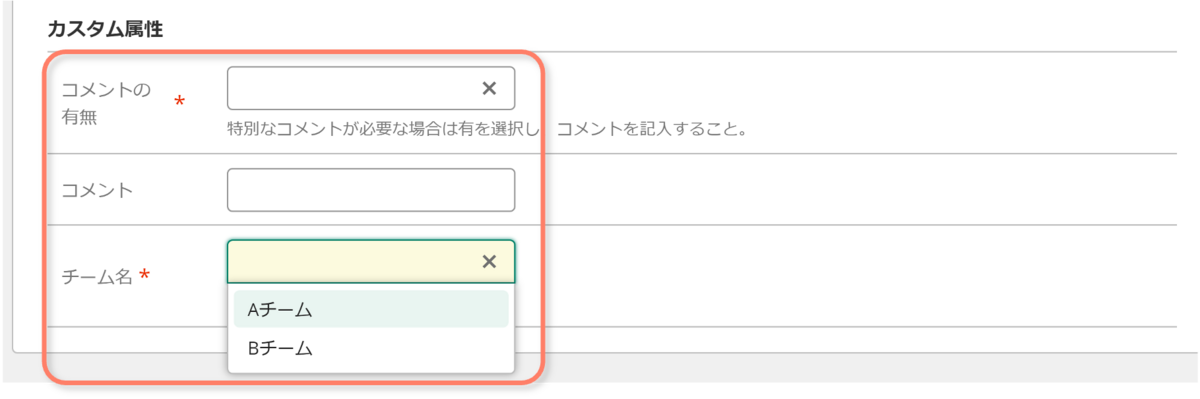
カスタム属性は課題に対して独自に定義できる属性で、必須項目として設定することもできます。
プロジェクトごとに複数のカスタム属性を自由に作成できます。
※カスタム属性は、プラチナ、プレミアムプラン限定の機能になります。
手順
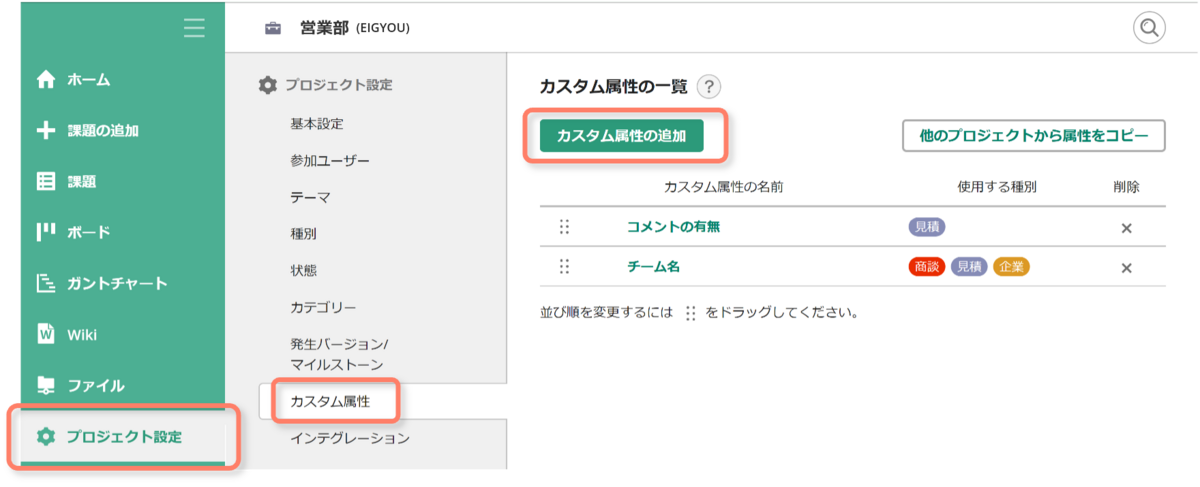
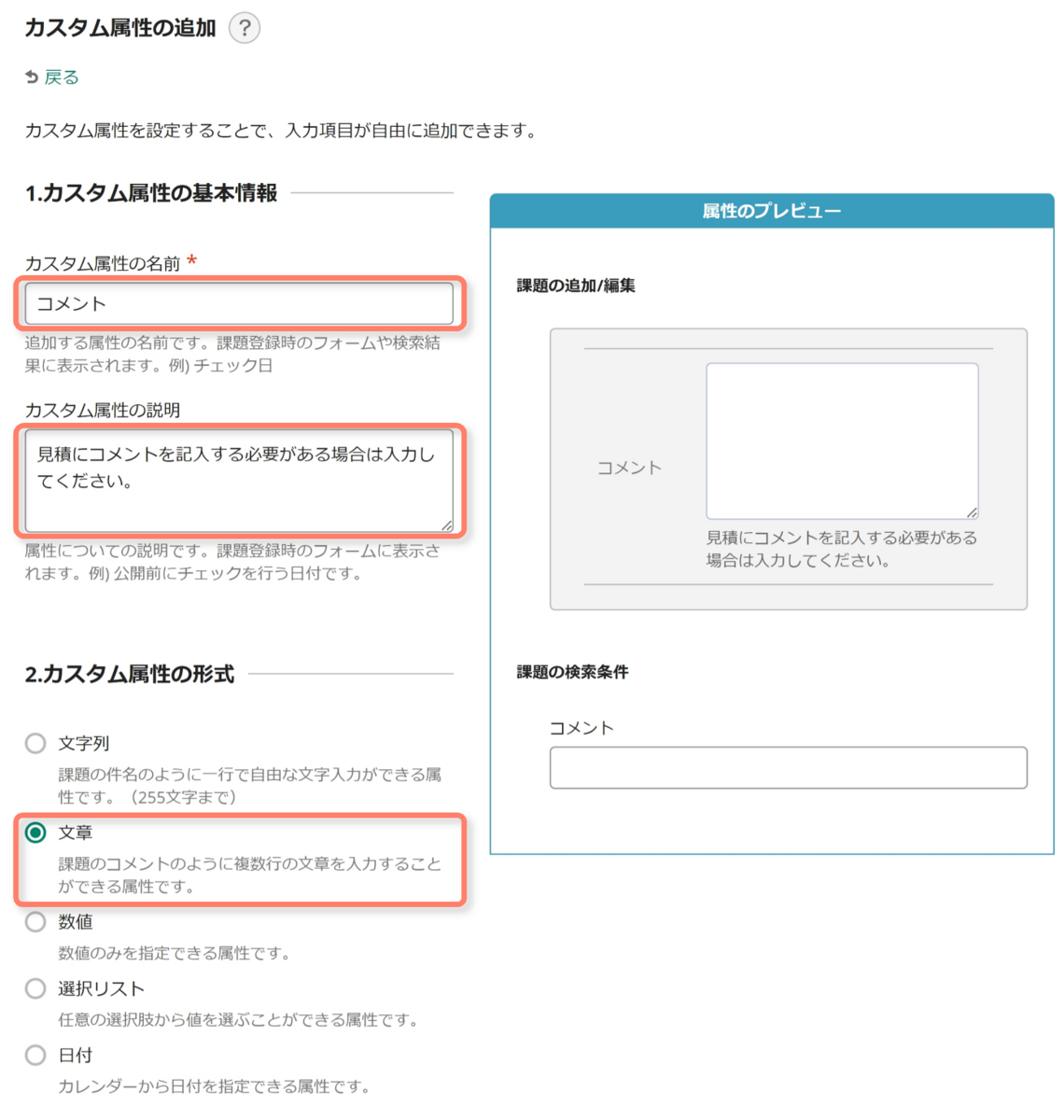
- プロジェクト設定→「カスタム属性」をクリックし、「カスタム属性の追加」をクリックします。
- カスタム属性の名前、説明を入力し、形式を選択し、プレビューで確認します。
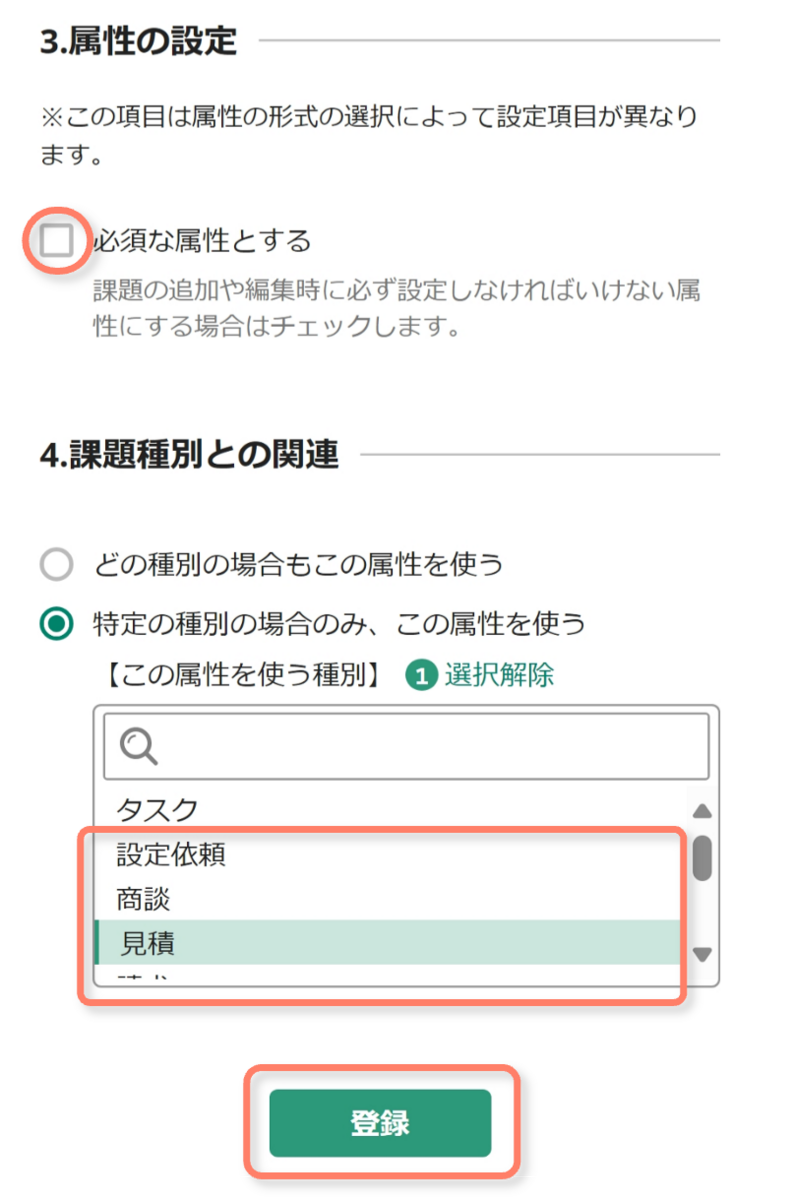
- 属性の設定、課題種別との関連を設定し、「登録」をクリックします。必須化やどの種別の時に表示させるのかを設定できます。
- 課題→「高度な検索」→「その他」よりカスタム属性で課題を検索することもできます。